如何增加linux操作系统中inotify句柄的上限

当您需要同步的文件夹数目很多, 或者在同时使用某些常见应用,例如网易云音乐Linux版时,可能会碰到坚果云提示inotify 句柄超过系统上限的问题。 您可以参考下面的步骤予以修复。

下面的命令默认都在Shell中执行。

echo fs.inotify.max_user_watches=524288 | sudo tee -a /etc/sysctl.conf
echo fs.inotify.max_user_instances=8192 | sudo tee -a /etc/sysctl.conf
sudo sysctl -p /etc/sysctl.conf

坚果云客户端弹窗提示“磁盘存在错误”

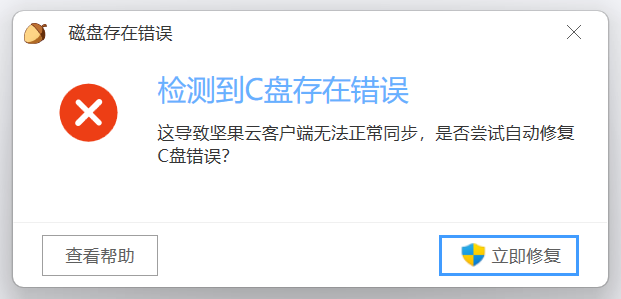
坚果云客户端弹窗提示“磁盘存在错误”:

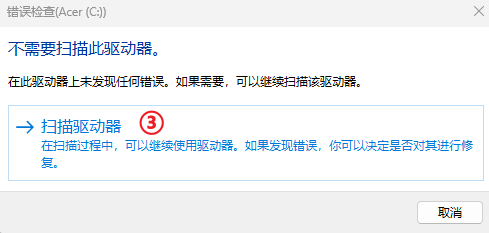
出现这个情况一般是由于电脑磁盘损坏导致的。您可以点击“立即修复”按钮进行修复。

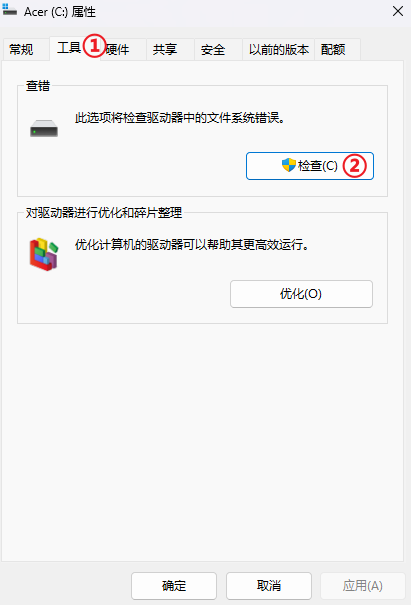
如果无法修复,可以在电脑上找到对应的磁盘,右键选择“属性”-“工具”,点击“检查”,等磁盘扫描完成后,再将电脑关机重新打开,重新启动坚果云。

坚果云扫描 for Android 更新日志

2024年5月20日更新3.0.4

  1. 修复了若干已知问题并做了细节优化

2024年2月27日更新3.0.3

  1. 修复了若干已知问题并做了细节优化

2023年8月31日更新3.0.2

  1. 修复了若干已知问题并做了细节优化

2023年8月15日更新3.0.1

  1. 修复了若干已知问题并做了细节优化

2023年6月16日更新3.0.0

  1. 全新的首页设计
  2. 对扫描算法进行升级,文档扫描更加精准细致
  3. 全新的文件列表,支持按照类型筛选
  4. 支持全局水印和单页水印添加删除

2023年2月8日更新2.5.1

  1. 修复了若干已知问题并做了细节优化,提高了应用稳定性

2023年2月6日更新2.5.0

  1. 修复了若干已知问题并做了细节优化,提高了应用稳定性

2022年9月22日更新2.4.8

  1. 修复了若干已知问题并做了细节优化,提高了应用稳定性

2022年5月29日更新2.4.7

  1. 新增法律传票扫描模式
  2. 其他功能优化

2021年6月28日更新2.4.6

  1. 修复了若干已知问题并做了细节优化,提高了应用稳定性

2021年5月19日更新2.4.5

  1. 修复了若干已知问题并做了细节优化,提高了应用稳定性

2021年3月18日更新2.4.4

  1. 修复了若干已知问题并做了细节优化,提高了应用稳定性

2021年1月7日更新2.4.3

  1. 修复了若干已知问题并做了细节优化,提高了应用稳定性

2020年11月17日更新2.4.2

  1. 修复了若干已知问题并做了细节优化,提高了应用稳定性

2020年9月22日更新2.4.1

  1. 修复了若干已知问题并做了细节优化,提高了应用稳定性

2020年8月5日更新2.4.0

  1. 新增调查问卷入口
  2. 修复了若干已知问题并做了细节优化,提高了应用稳定性

2020年7月7日更新2.3.4

  1. 修复了若干已知问题并做了细节优化,提高了应用稳定性

2020年6月5日更新2.3.3

  1. 针对部分办公场景进行了滤镜增强
  2. 修复了若干已知问题并做了细节优化,提高了应用稳定性

2020年4月30日更新2.3.2

  1. 修复了若干已知问题并做了细节优化

2020年1月20日更新2.3.1

  1. 修复了若干已知问题并做了细节优化

2019年12月19日更新2.3.0

  1. 修复了若干已知问题并做了细节优化

2019年11月22日更新2.2.0

  1. 优化编辑体验
  2. 修复了若干已知问题并做了细节优化

2019年9月16日更新2.1.1

  1. 对上传至坚果云进行了优化
  2. 修复若干问题并做了细节优化

2019年8月8日更新2.1.0

  1. 增加语言选择功能
  2. 全新图画模式上线
  3. 修复若干问题并做了细节优化

2019年6月16日更新2.0.0

  1. 支持保存后的文档进行二次编辑
  2. 优化全局界面,增加使用指南
  3. 增加文件质量选择的功能
  4. 修复若干问题并做了细节优化

2019年5月9日更新1.6.1

  1. 优化默认同步路径设置
  2. 修复若干问题并做了细节优化

2019年4月25日更新1.6.0

  1. 新增默认滤镜设置功能
  2. 新增自动保存到相册功能
  3. 新增默认路径设置功能
  4. 修复若干问题并做了细节优化

2019年1月16日更新1.5.6

  1. 优化了身份证模式
  2. 修复了若干已知问题并进行细节优化

2018年12月21日更新1.5.5

  1. 修复了若干已知问题并进行细节优化

2018年11月9日更新1.5.3

  1. 增加身份证拆分合并模式
  2. 修复了若干已知问题并进行细节优化

2018年9月12日更新1.5.1

  1. 增加首页时间流展示
  2. 增加多场景拍摄
  3. 优化拍摄模式
  4. 增加预览编辑模式
  5. 增加拖拽排序方式
  6. 其他优化
  7. 修复已知问题

2018年8月24日更新1.4.0

  1. 新增扫描文档照片格式导出,可以对拍摄文档导出的格式进行选择(PDF/JPG)
  2. 新增文件保存路径选择,可以在文档保存的时候修改坚果云的上传路径
  3. 修复了若干已知问题提高了应用稳定性

2018年8月6日更新1.3.0

  1. 新增注册功能
  2. 新增新用户引导教程
  3. 新增修改文件名功能

2018年6月20日更新1.2.0

  1. 更新UI
  2. 修复已知bug以及提高APP稳定性

2018年6月13日发布1.1.0

  1. 发布全新矩阵产品-坚果云扫描

为何充值后坚果云仍然提示账户过期

这可能是由三个原因造成的,请依次确认:

  1. 还没有重启电脑客户端。在充值后,需要重新启动客户端才能反应最新的账户状态;
  2. 充值的账户和当前客户端使用的账户不一致。注意,坚果云的账户是区分大小写的,这意味着11@qq.com与11@QQ.com是两个不同的帐号;
  3. 之前应该是有充值过专业版,账户已经过期太长时间,后来到期后没有继续使用或者一直没有降级,所以继续充值还是按照之前的到期时间计算。和手机账户一样,用户需要先补足欠费金额才能继续使用。例如,如果您的账户已欠费超过2个月,那么只支付1个月的费用,系统仍然会提醒账户过期。因为坚果云一直帮你保存着文件,到期后也不会删除,直接充值是解锁之前的状态,所以按照上次到期时间进行顺延。针对第一次遇到这样的情况的用户,可以发送邮件给support@cn.nutstore.net邮箱申请重置时间。如果下次账号到期,不准备继续续费的话,建议提前将文件备份好,先在网页版根据提示将账号降级成免费版,这样后面再充值就按照新的时间计算了。查看该收费模式的原因

如果以上仍未能解决您的问题,请扫描下方二维码,关注坚果云官方公众号,给我们留言,留下你的坚果云账号和问题描述,客服会在工作时间尽快回复帮你解决。

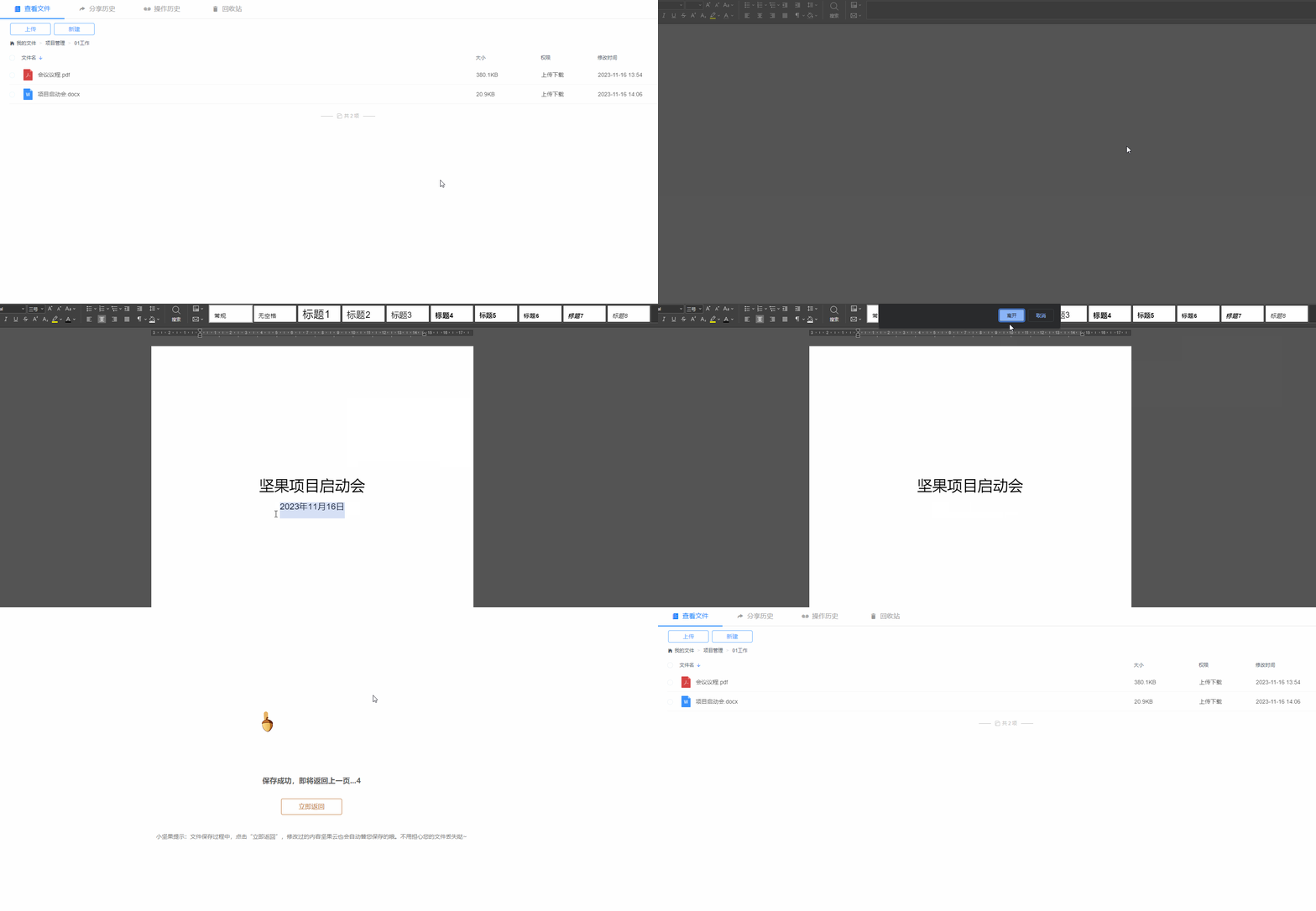
在线查看,编辑坚果云文件

有的时候您可能并不希望将文件同步到电脑上,比如您在使用公共电脑的时候,或者您不希望将一些不常用的文件同步到本地。

这个时候,您就可以通过登录网页版的坚果云来访问这些没有同步到电脑上的文件。

下面动图中将会介绍如何在线查看文件和编辑文件。

(注意:目前只有团队版支持在线编辑)

坚果云加密备份

坚果云立志为用户提供“便捷安全”的云存储服务。为了保证您的数据安全,坚果云使用AES加密技术和冗余备份技术,保证您的数据高度隐私,且永不丢失,即便电脑损坏,仍可从云存储找回。

  • 文件分块加密:您的文件在离开您的电脑前,就会被切成多个文件块,并利用Https加密传输到云端的不同服务器中。坚果云服务器收到文件块后,会根据文件的数据特征和用户身份, 自动生成密钥,将不同的文件块利用AES算法加密存储。这些文件块加密密钥是通过不可恢复的单向哈希计算得来,只有获取用户身份后才可以再次计算获得该密钥,从而保证其他人无法访问用户数据。
  • 冗余备份:您的每一个文件块传输到服务器上后,经过算术编码存储在多个不同的故障单元中。不同的故障单元彼此隔离, 出现重复故障的几率非常小,从而最大程度保证该数据的可靠性。

OneNote 2016如何搭配坚果云进行同步?

OneNote 2016作为微软十分出名的笔记应用,凭借其优秀的设计理念以及多设备通用等优势,获得了很多人的喜爱。你可以使用OneNote自由地记下信息,如果你拥有一支触控笔的话还能获得更好的体验。

但是OneNote 2016所依赖的OneDrive的体验却并不是那么顺畅,这也就影响到了OneNote的同步体验,同时对于我们坚果云用户来说,多个云盘的混合使用还会造成文件管理混乱的现象。因此这里就教大家一招使用坚果云来替代OneDrive的方法。

使用步骤:

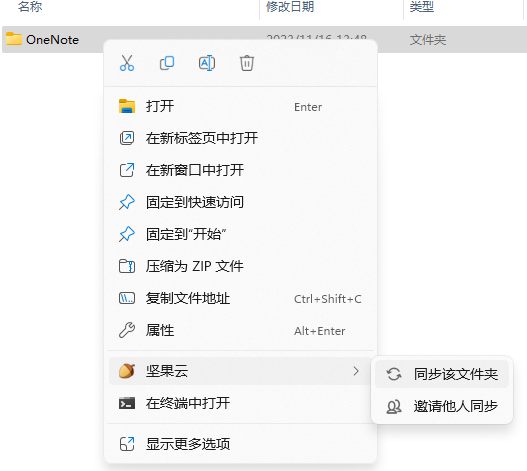
1.先在本地电脑新建一个名为OneNote的文件夹,并把该文件夹同步到坚果云。可以直接右键该文件夹,选择坚果云—>同步该文件夹。

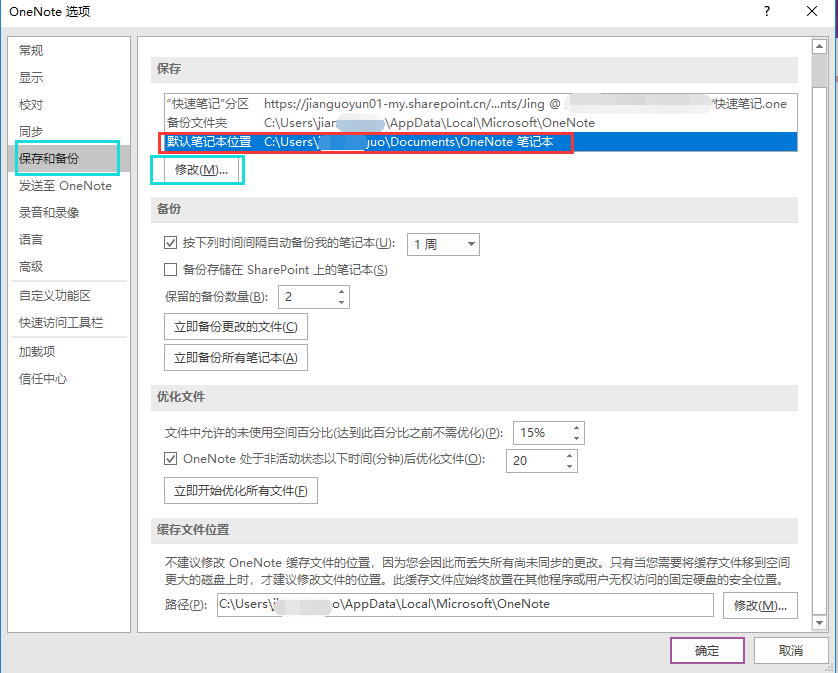
2.打开OneNote,进入“文件”—“选项”,找到“保存和备份”,然后设置“备份文件夹”和“默认笔记本位置”的路径。把“默认笔记本位置”的路径修改为刚刚新建的OneNote的文件夹的路径即可。

注意:修改了位置后需要重启OneNote才会生效。

接下来就可以在不同的设备上随时查看OneNote里的笔记了,非常方便。

不过需要注意的是,.one文件无法在OneNote for ios 组件里打开的,只能通过把文件同步到OneDrive上,再通过OneNote for ios进行查看。

坚果云功能使用介绍:文件时光机

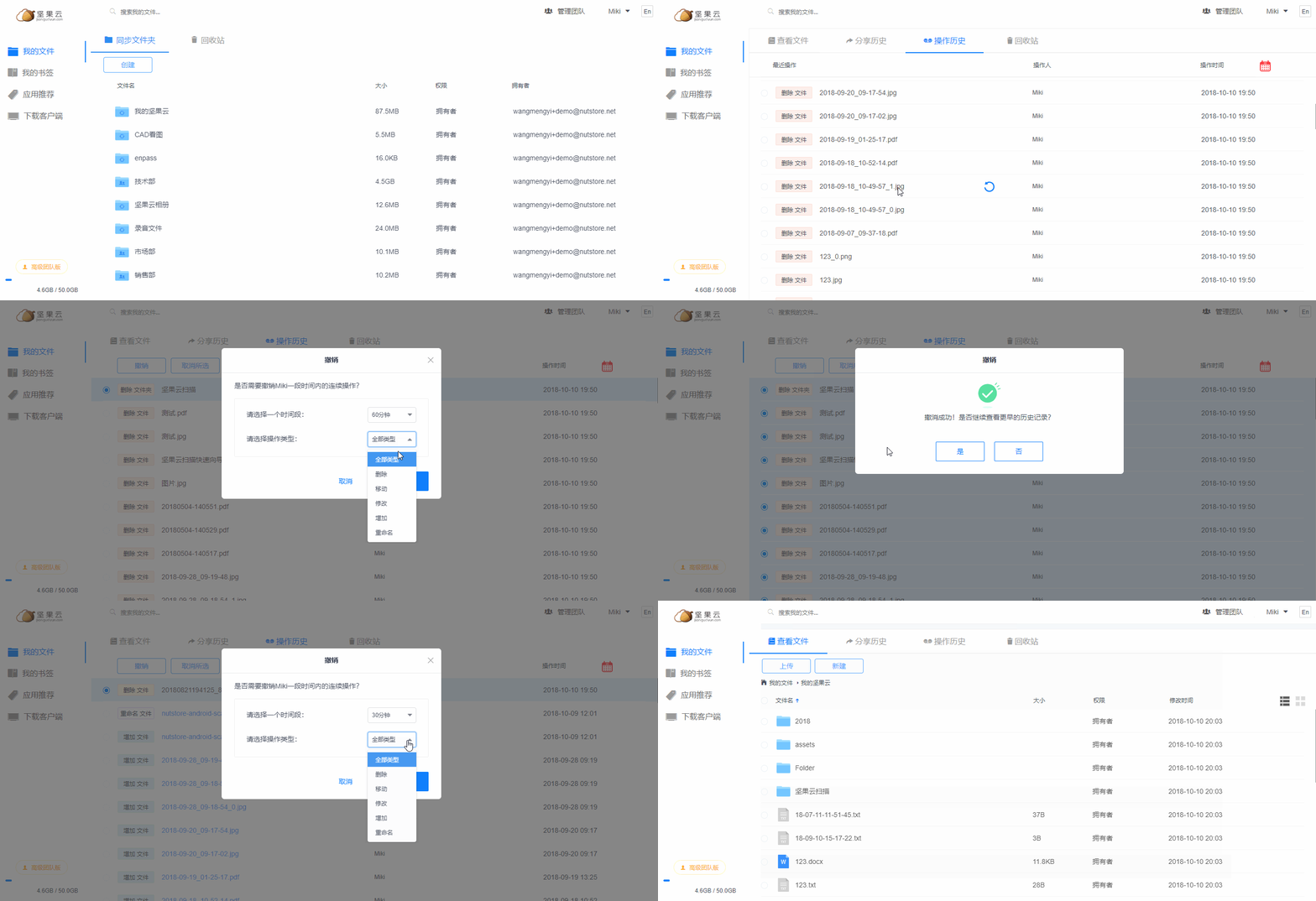
在网页上登录您的坚果云账户,可查看指定文件夹内的文件操作历史,还可对指定时间段内的文件历史操作进行撤销。如果用户不小心对文件进行了误删除、误修改操作,坚果云的【文件时光机】功能可以快速地帮助用户恢复文件。

【功能描述】

允许用户撤销某一特定时间段内,用户对同步文件夹内进行的指定操作,回到某个时间点前的文件状态,规避误删除、误修改文件可能带来的数据损失。

动图展示

【具体步骤】

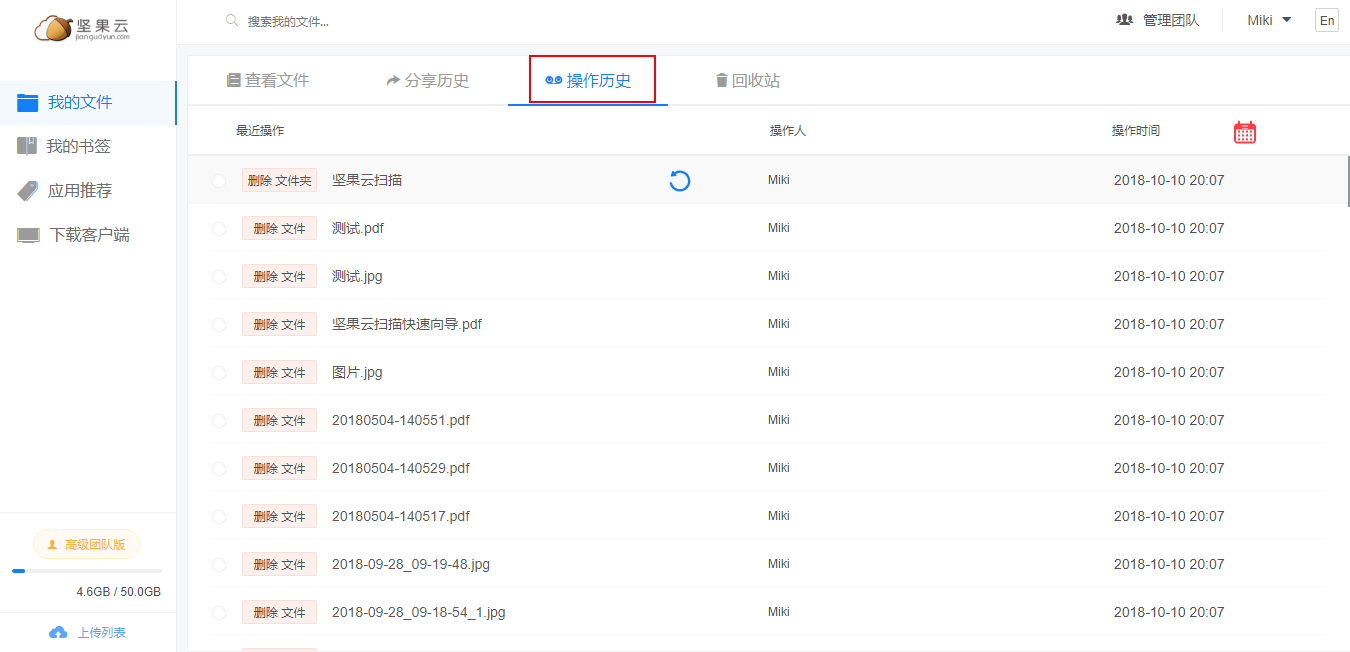
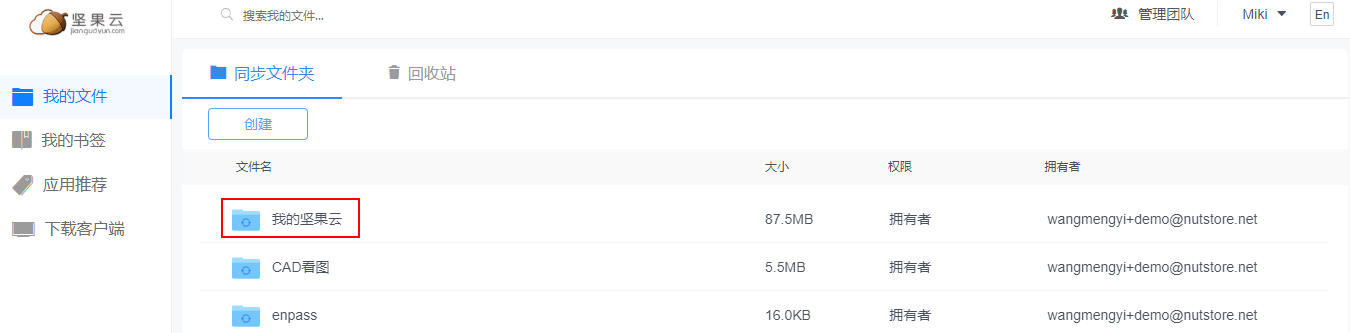
①    在网页端登录坚果云账户,选择需要恢复的同步文件夹,点击【操作历史】可以查看到近期该文件夹内的所有操作。
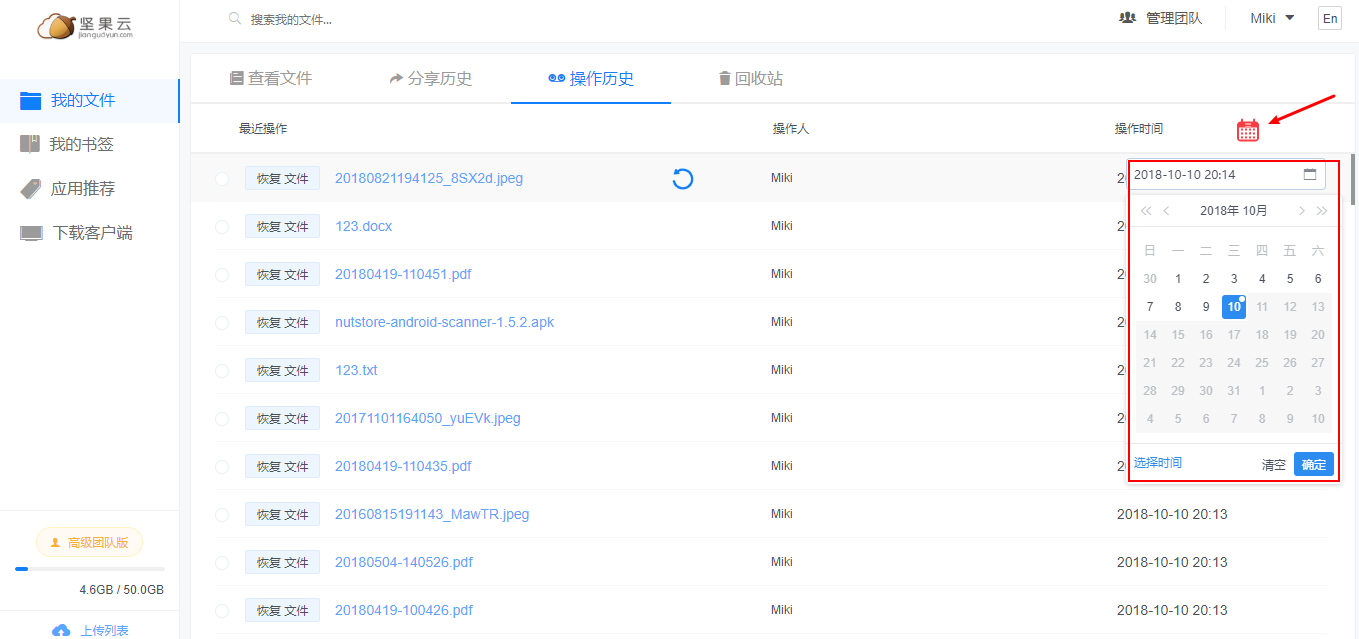
②    在【操作历史】菜单栏下的【操作时间】中,点击小图标,可选择跳转日期和时间,跳转后可以选择撤销当天指定时间段内的文件操作历史:
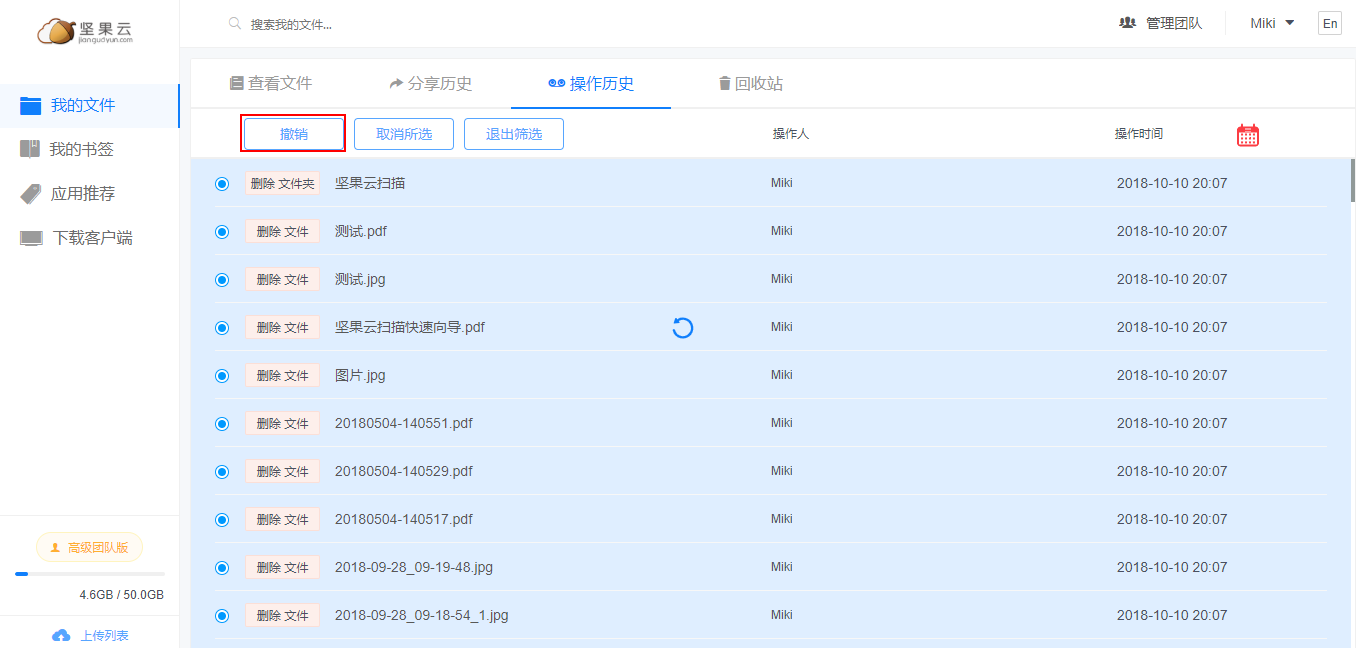
③    找到误操作最终的时间点,将其勾选之后,就可以使用文件时光机功能(如图勾选页面上方“快速筛选”)了。

④    选择待恢复时间段以及操作类型。坚果云的时光机功能可以对10、20、30以及60分钟内的误操作进行批量恢复。操作类型有6种,分别是“全部类型”、“删除”、“移动”、“修改”、“增加”和“重命名”。请您根据您的实际需求来进行选择,然后点击“确定”。

*可以跳转的时间范围,取决于用户的使用版本(如:坚果云免费版用户可选择1个月内的任意日期、坚果云专业版用户可选择3个月内的任意日期、标准团队版可选择6个月内的任意日期、高级团队版可选择12个月内的任意日期。)

⑤    待恢复时间段以及操作类型选择完成之后,点击上方的“撤销”,便可对误操作进行恢复了。
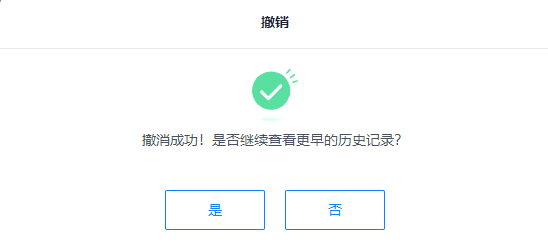
⑥    如果误操作时间大于已选择范围,撤销结束后请根据提示在“撤销成功!是否继续查看更早的历史记录?”处选择“是”。
【适用场景】

对于个人用户来说:

  • 批量撤销文件操作历史;
  • 防止电脑病毒感染可能导致的文件大面积删除;

对于团队用户来说:

  • 新人入职时,因不熟悉坚果云软件操作,可能出现大面积误删除文件的情况,使用此功能可快速恢复团队文件;
  • 有共享权限的团队成员可查看到近期其他成员对文件夹内文件的操作历史,了解团队工作进展;
  • 选择文件时光机功能时,可以只撤销指定用户在某时间段内的操作历史,保留其他用户的操作结果。

如您在使用过程中有其它问题,欢迎扫描下方二维码,关注坚果云官方微信号,给我们留言咨询。

SimpleMind Pro+如何搭配坚果云实现多设备同步?

SimpleMind Pro+是一款非常优秀的思维导图软件,内置丰富脑图素材,支持自由摆放每个节点、多样化构图、随意设置中心主题全面分散数据。不仅如此,SimpleMind Pro+还能搭配坚果云同步网盘,让您随时随地管理脑图文件,提高学习和办公效率。(下文中简称为SimpleMind)

操作步骤:

1.在坚果云里为SimpleMind设置一个第三方应用密码。参考:坚果云第三方应用授权WebDAV开启方法

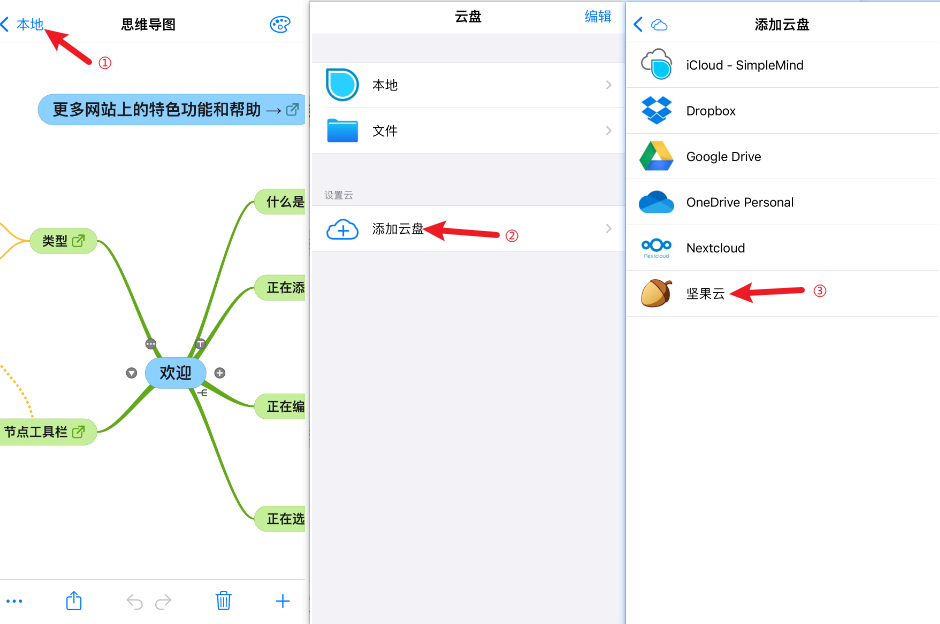
2.打开SimpleMind,点击左上角的“本地”—”添加云盘”—“坚果云”

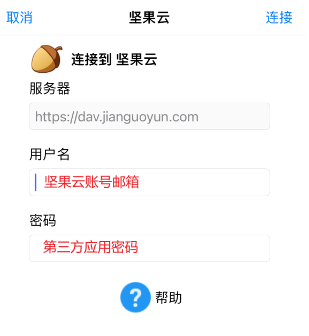
3.打开之前设置过的坚果云第三方应用密码,按照对应的内容进行填写后连接即可。

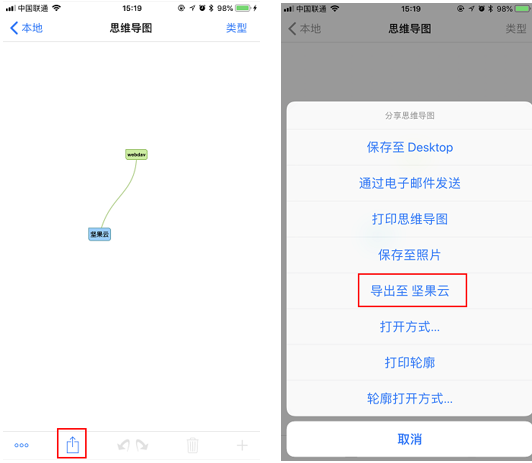
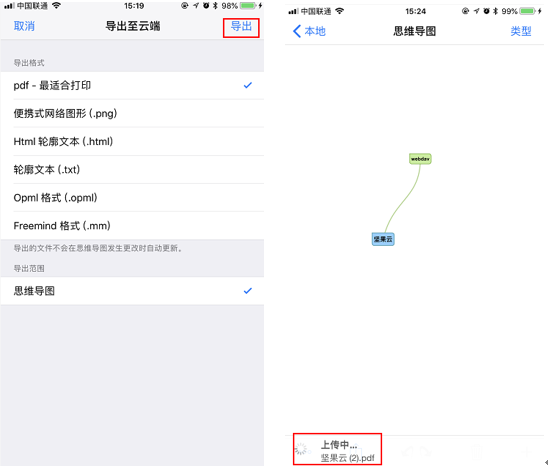
4.连接WebDAV成功后,当您新建或者修改您的思维导图后,点击下方的分享按钮,即可直接导出至坚果云,选择您需要导出的格式,点击右上角的导出,该文件将会自动上传至坚果云。

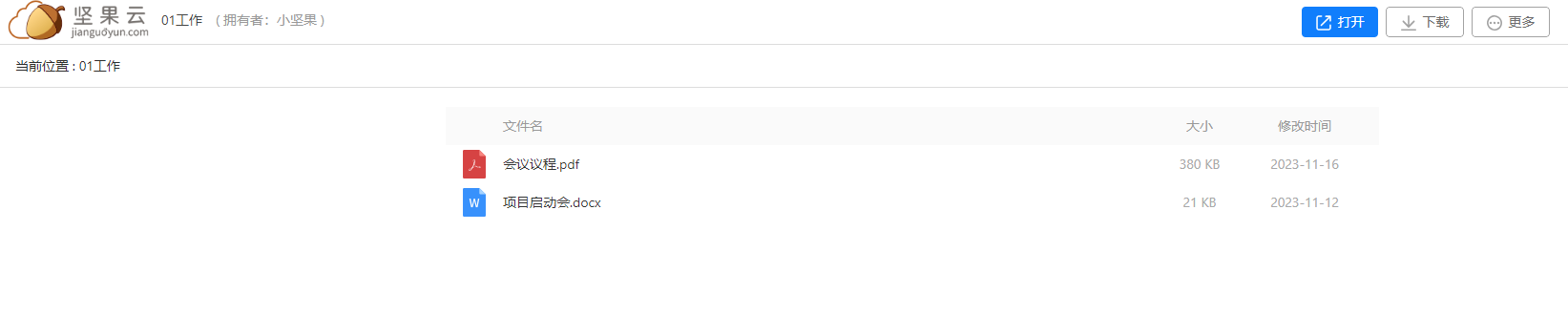
同时坚果云上会自动生成一个名为“SimpleMind”的文件夹,您导出的所有文件都可以在这个文件夹中看到,从而实现多设备同步。