坚果云Mac客户端功能升级后的变化

由于苹果在WWDC19上出于安全性稳定性等考量,宣布废弃Kernel Extension,导致在Mac 11.0(Big Sur)以上版本无法正常使用云桥。详见: Mac 11.0(BigSur)以上版本云桥功能无法正常使用的解决办法

在Mac 6.x版本的坚果云上,我们采用了苹果更新的文件提供程序 API 接口实现全新云桥。

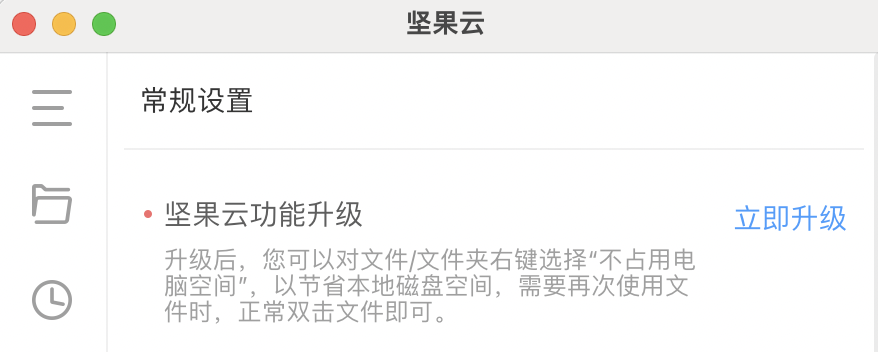
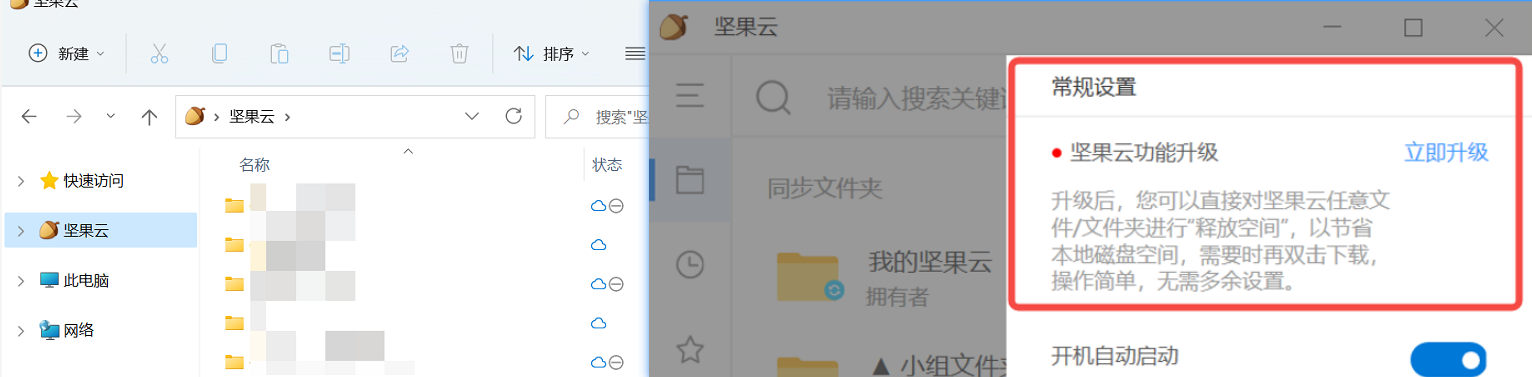
全新的云桥功能发生了如下变化,如您不希望使用新云桥,请不要在客户端设置页面点击功能升级

1.新云桥功能不再支持自定义坚果云文件夹位置

  • 坚果云所有的同步文件夹将移至 ~/Library/CloudStorage
  • 坚果云文件夹不再支持同步到外置硬盘上。
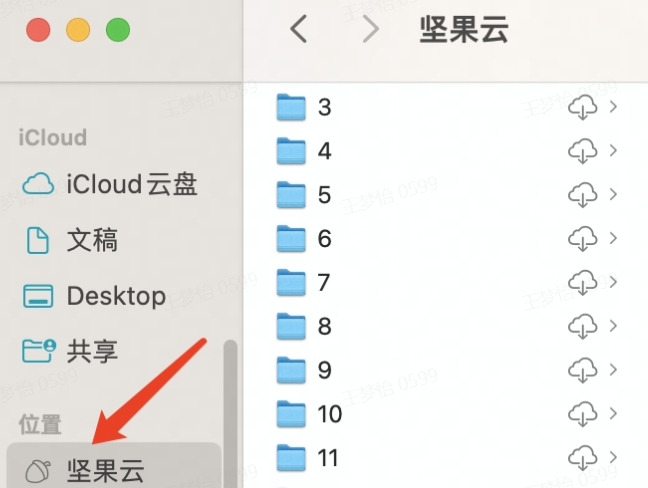
  • 您需要从访达的“位置”下面访问坚果云的同步文件夹,并非是访达个人收藏中的“坚果云”。
  • 本地文件夹右键同步到坚果云后,原位置会变为替身,同时将该文件夹移至~/Library/CloudStorage
  • 坚果云的所有同步文件夹会自动变为云桥模式,需要在有网络的时候才能访问。
  • 删除坚果云同步文件夹里的文件后,不会进入电脑废纸篓,但您依然可以通过坚果云回收站找回文件。

2.坚果云需要获取完全磁盘访问权限

在使用全新云桥功能时,部分软件在编辑文件后不会触发系统的ModifyItem回调,坚果云需要依赖完全磁盘访问权限给文件发送unlock信号,从而收到文件被修改的通知进行同步。

3.通过聚焦搜索(spotlight)无法查找坚果云文件夹中的所有内容

  • 聚焦搜索(spotlight)只能查找坚果云同步文件夹中已访问的在线文件或文件夹。
  • 在搜索结果中只能显示文件名,不能显示文件内容。
  • 推荐使用坚果云客户端的搜索功能。

4.新云桥暂时不支持同步标签

  • 新云桥中您可以为您的文件夹添加颜色标签,但坚果云暂时不支持同步这些标签,这些标签不会被同步到云端和其他电脑。
  • 升级后通过删除客户端等方式无法恢复这些标签。

更详细的Mac全新云桥使用介绍可以参考: Mac电脑如何使用坚果云的云桥模式?
Mac电脑如何使用坚果云的云桥模式?

什么是云桥?

系统及配置要求:

  • 电脑系统为MacOS 13.0 (Ventura) 及以上,需要在客户端的设置界面进行功能升级。

  • 电脑系统为MacOS 10.15 (Catalina) 及以下,需要先按照客户端弹窗提示加载云桥驱动,取消本地同步后,该文件夹会自动转为云桥。
  • 由于MacOS 11/12上fileproviderd不够稳定,MacOS 11/12暂不支持云桥。

MacOS 13.0 (Ventura) 及以上:

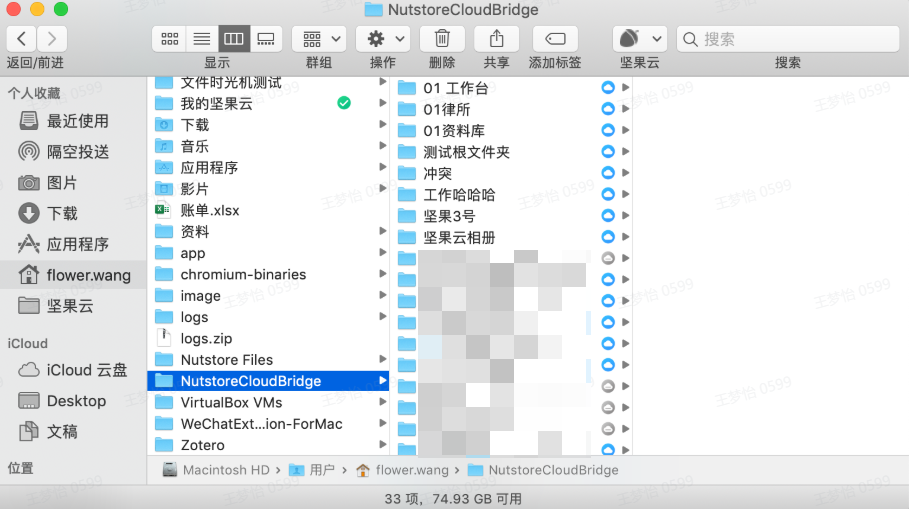
从客户端单击文件夹进入访问云桥文件,或者从访达的侧边栏“位置”-“坚果云”进入访问。

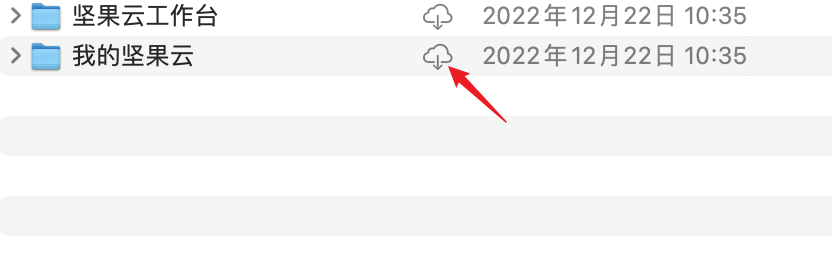
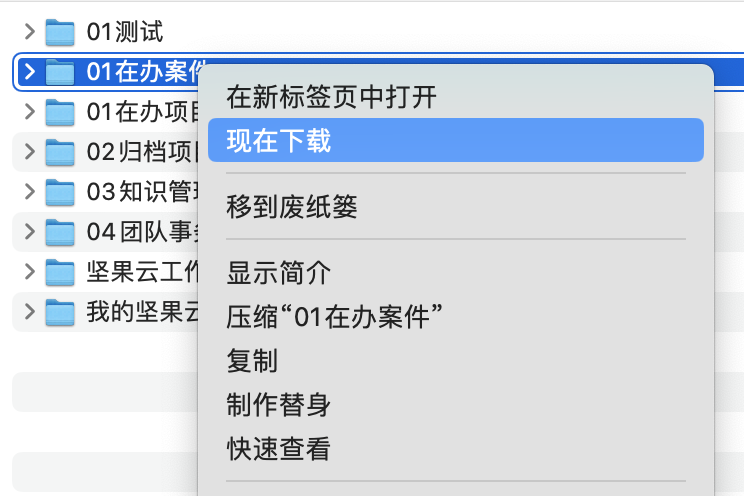
双击打开文件后,文件会自动缓存到本地,也可以点击文件夹后面的云朵向下箭头下载或者右键-现在下载。

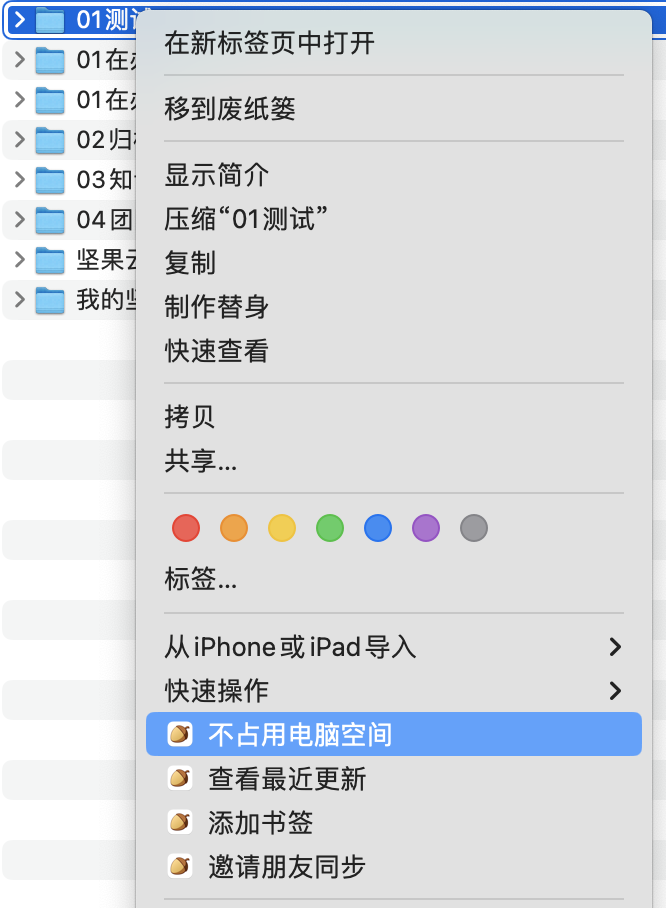
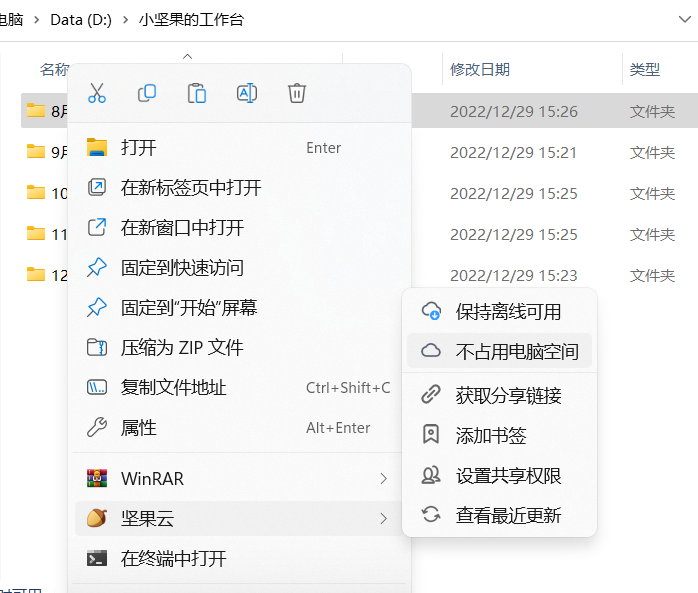
下载后如果不希望该文件/文件夹占用本地磁盘空间,可以鼠标右键-不占用电脑空间。

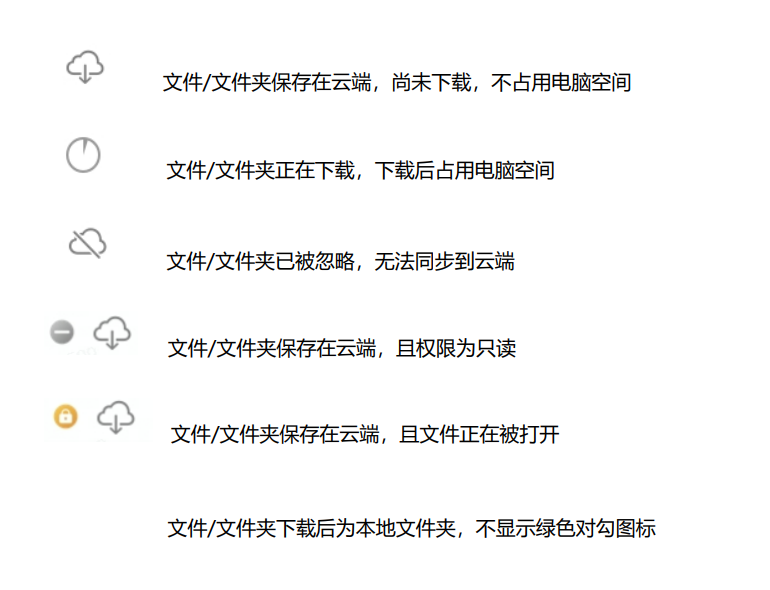
图标说明:

MacOS 10.15 (Catalina) 及以下:

由于Mac OS 10.13以上的版本加强了安全性,首次加载未经允许的驱动会被拦截,因此当您升级或者首次安装坚果云Mac客户端的时候,需要您允许坚果云在您的电脑上安装驱动,才可以正常使用坚果云。

坚果云会自动弹窗提示,您点击弹窗中的“好”,并且输入您电脑的密码后,驱动将会自动安装。

注意:不安装驱动将会导致坚果云无法正常运行,建议您务必进行这一步操作。

加载云桥驱动后,未点击同步到本地或取消文件夹本地同步的文件夹,会自动变为云桥模式。

云桥模式的文件/文件夹,下载后会被保存在NutstoreCloudBridge文件夹中,只占用非常少的空间用来存储文件的元信息。(普通图片占用不到1KB,带有缩略图的文件占用50KB 以下的空间)

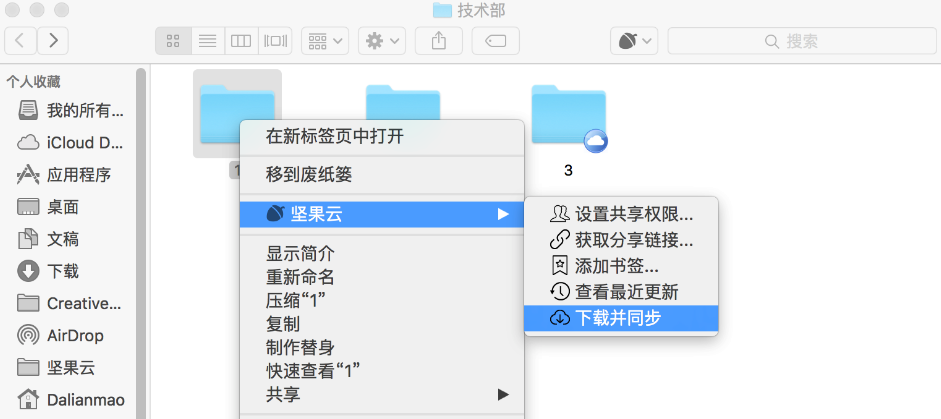
双击打开文件或者鼠标右键-坚果云-下载并同步后,文件会下载到本地并占用本地磁盘空间。

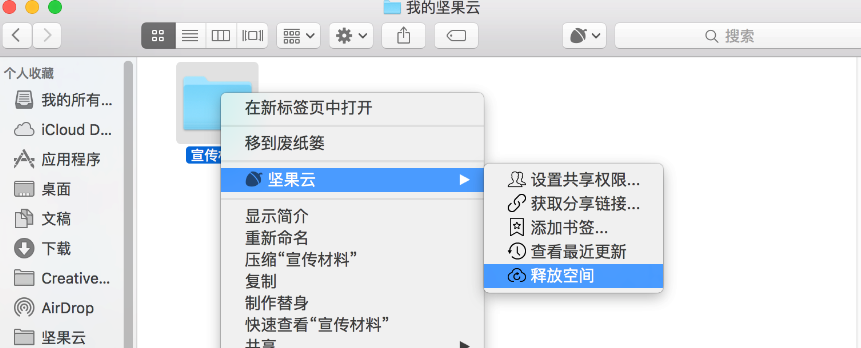
下载后如果不希望该文件/文件夹占用本地磁盘空间,可以鼠标右键-坚果云-释放空间。

图标说明:

该文件/文件夹仅保存在云端;

该文件/文件夹已下载缓存至本地,可以在无网络的情况下访问;

该文件/文件夹正在被同步(在无网络环境下表示同步被挂起);

该文件/文件夹仅保存在云端,当前用户对其访问权限为只读;

该文件/文件夹已下载缓存至本地,当前用户对其访问权限为只读。

常见问题:

Q1:缓存目录最大会占用本地磁盘多大空间?

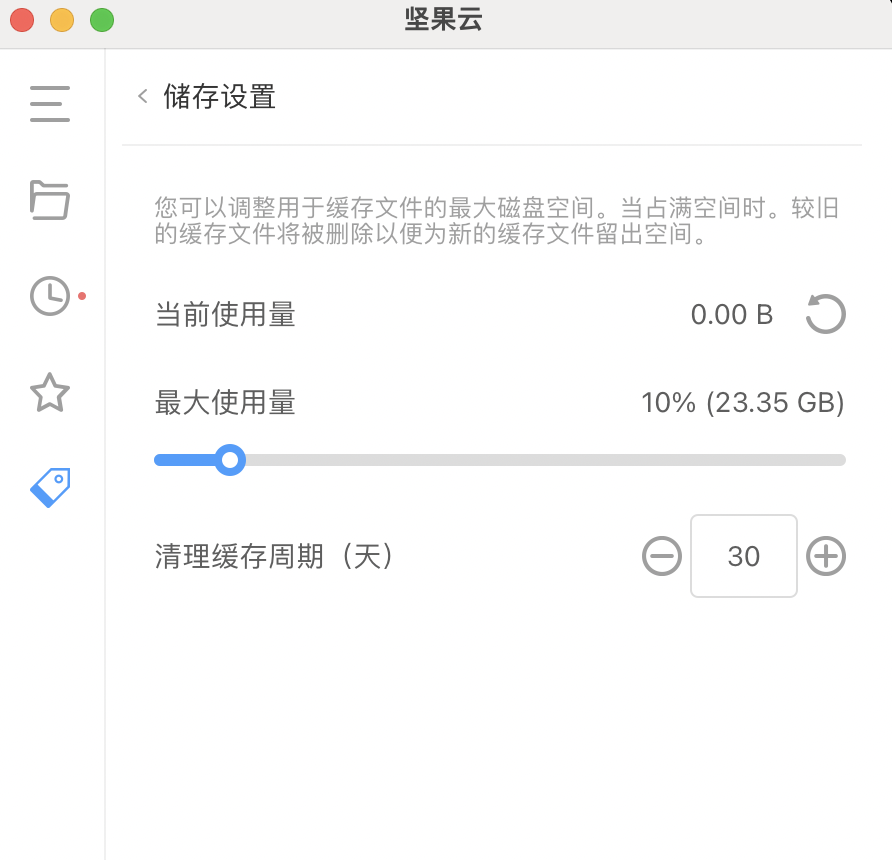
A:您可在客户端的“偏好设置”界面对该缓存目录进行详细设定,在这里您可以看到当前使用的缓存空间是多少,也可以设置最大使用量。

当缓存的文件超过最大使用量之后,坚果云会自动清理 ,优先清理超过特定天数未访问的文件,该天数您也可以自行设置。注意此处的清理指的是清理缓存文件,并非真实文件,真实的文件仍然保存在坚果云上。

Q2:在云桥模式下删除文件,云端也会被删除吗?
A:会的。在云桥模式下,不论文件是否已下载或已同步到本地,当文件被删除时,云端文件也会被删除。

Q3:为什么云桥模式下的文件,预览的时候仍然可以看到占位符大小?

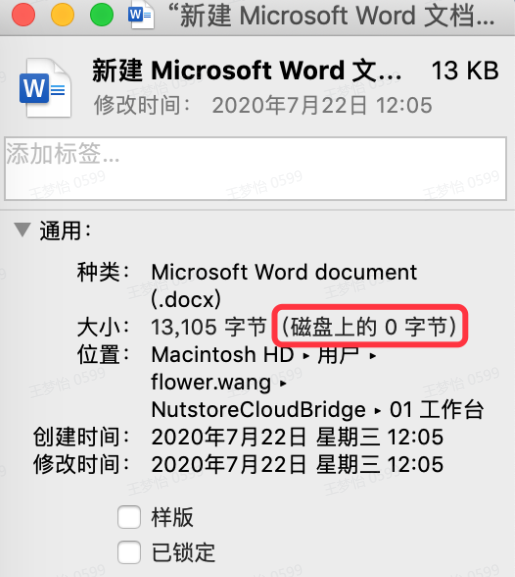
A:云桥模式下的文件预览的时候可以看到占位符大小是正常的,您可以在该文件上右键查看详情,可以看到实际上该文件占用磁盘的空间为0,该文件并不会真正占用您电脑磁盘的空间。

Q4:云桥模式下是否可以查看图片缩略图?会不会占用本地空间?
A:一些常见的图片格式是支持缩略图的,Finder内不需要下载即可实时预览(不过这些缩略图会占用一部分空间,大小其实可以忽略不计)

Windows电脑如何使用坚果云的云桥模式?

什么是云桥功能?

系统及配置要求:

  • 新安装Windows6.0+客户端且系统在 Windows 10 1803及以上,文件资源管理器侧边栏的【坚果云】目录(以下简称“坚果云”目录)以及同步到本地的文件夹都能使用云桥功能;如果是从Windows6.0以下版本升级客户端,则需要在客户端的设置界面对同步到本地的文件夹进行升级转换。

  • 系统在Windows 10 1803以下,由于系统原因,安装Windows6.0+客户端后,仍然只有“坚果云”目录可以使用云桥功能。
  • Windows 10 1803及以上系统版本,如果安装的是精简或修改后的系统版本,可能会因缺乏系统关键组件(cldapi.dll),而只能在“坚果云”目录使用云桥功能。
  • 安装Windows5.0+,6.0以下客户端,只有“坚果云”目录可以使用云桥功能。

坚果云6.0+客户端:

坚果云6.0+客户端采用全新的同步模式,可以对任意位置同步的文件夹和文件,设置“不占用电脑空间”或“保持离线可用”。

无论是存放在云桥中的文件,还是同步到本磁盘的文件,都可以通过“不占用电脑空间”来节省其占用的磁盘空间。

举例说明:

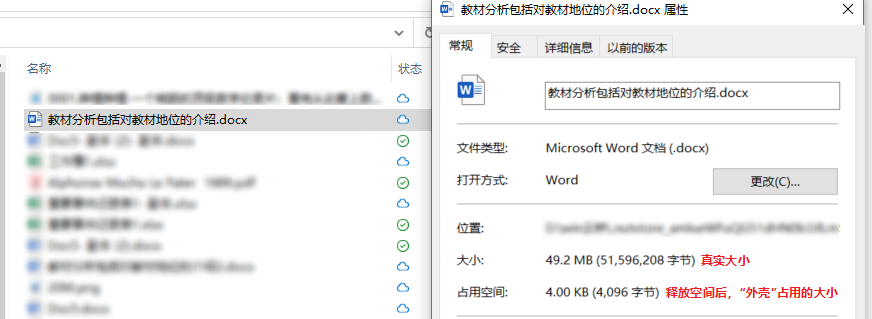
以这份Word文件为例,实际接近50M,释放空间后,只占用4kb的空间。文件不会因释放空间而消失,而是在原地留下一个“外壳”。

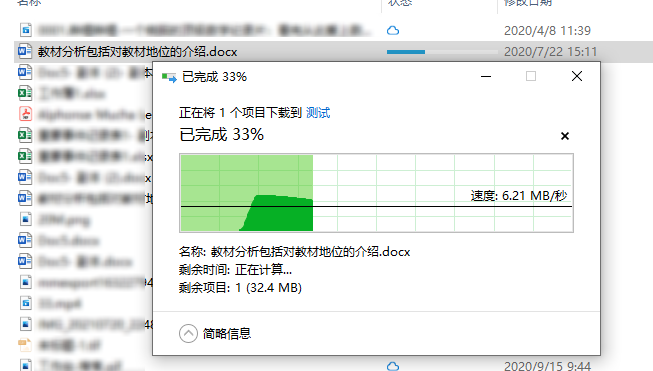
编辑文件时,仅需直接双击打开,客户端会自动下载文件内容,无需额外手动操作。

坚果云5.0+客户端:

已经同步到电脑本地的文件,取消本地同步后,该文件夹会自动转为云桥,同时释放占用的空间,并在文件资源管理器侧边栏的【坚果云】目录中显示。

使用云桥模式可能会遇到的问题

Q:通过云桥模式下载的文件,编辑后会消耗流量吗?

A:会的。当文件下载到本地后,编辑好的文件会自动同步更新,消耗流量。

Q:通过云桥模式下载的共享文件,当被其他人更新时,会消耗流量吗?

A:会的。当其他人更新该文件时,您电脑本地的文件也会同步更新,消耗流量。

Q:在云桥模式下,如何释放下载的文件空间?

鼠标右击选择“不占用电脑空间”即可。释放空间后,该文件只存在云端保存,不占用本地空间。

Q:在云桥模式下删除文件,云端也会被删除吗?

A:会的。在云桥模式下,不论文件是否已下载或已同步到本地,当文件被删除时,云端文件也会被删除。

Q:云桥模式下的文件设置了“保持离线可用”或双击打开后占用电脑什么磁盘的空间?

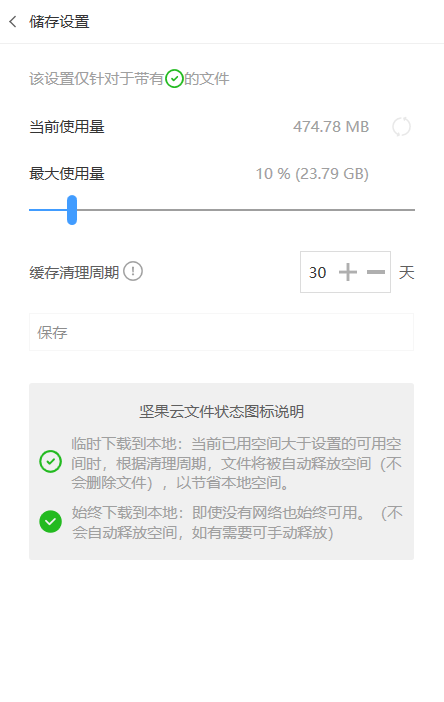
A:如果文件夹没有设置同步到本地,默认占用C盘坚果云的缓存目录,如果设置了同步到本地,则占用同步到本地时选择的磁盘空间。可以在客户端储存设置中设置最大使用量、调整缓存清理周期。

客户端会在满足预设条件时自动释放文件占用的空间,避免影响后续文件的下载访问。

注:设置“保持离线可用”的文件不会被客户端自动清理缓存。

缓存空间相关问题

Q:缓存空间会满吗?满了怎么办?

A:可能,但不影响使用。如果实在介意的话,可以在 设置-存储 界面中,把缓存空间的最大值调大。

在云桥模式下,坚果云会在每次打开客户端后的1小时后扫描一次缓存目录,之后每隔3小时扫描一次。当发现缓存空间超过设定的最大值时,那些未使用或使用不频繁的文件,将会被自动清理,仅在云端保存。

Q:如果缓存空间的最大值设置在1GB,但我现在要下载一个5GB的内容,还可以下载吗?

A:可以下载。在云桥模式下,坚果云是每隔一小时扫描一次缓存目录,当前完全可以下载。但有一点需要注意:待坚果云再次扫描缓存目录时,如发现缓存空间的大小超过设定的最大值,就会自动清理。那些未使用或使用不频繁的文件,将会被自动清理,仅在云端保存,而设置了“始终保留在此设备上”的文件会继续在本地保留,方便您的使用。

其他问题

Q:在没有网络的情况下,可以使用云桥模式访问文件吗?

A:“保持离线可用”的文件或双击打开过的文件,可以正常访问;未下载的文件,不能访问。

Q:坚果云的文件保护锁功能,会影响云桥吗?

A:会。如果开启了文件保护锁,当坚果云没有在运行的时候,点开云桥后是需要输入坚果云密码的。

什么是云桥功能?

1.什么是云桥功能:

节约本地硬盘空间; 让您从Windows或Mac访问所有云端文件,无需担心本地硬盘空间是否用完。

2.适合人群:

  • 本地硬盘空间不足,无法下载所有云端文件;
  • 希望电脑上只保留高频使用的文件,低频率文件留在云端,节约本地空间。

3.如何使用云桥功能:

在使用该功能之前,您需要先在电脑上安装坚果云客户端

  • 首次安装坚果云Windows6.0+客户端,文件夹默认为云桥模式,集中存放在“坚果云”目录中,在客户端界面可以看到文件夹右下角有云朵图标;

  • 如果文件夹已经同步到电脑本地了,取消本地同步后,该文件夹会自动释放占用的空间,并在文件资源管理器侧边栏的【坚果云】目录中显示(如下图1-1所示)。

  • 在Windows6.0+客户端中,如果您不希望更改同步文件夹的存放位置,同时不希望文件占用太多空间,可以在同步到本地的文件夹上右键“不占用电脑空间”即可。

  • 在Windows6.0以下的客户端或者系统版本低于Windows 10 1803以下,只有在文件资源管理器侧边栏的【坚果云】目录(如下图1-1所示)中云桥文件夹下的子文件夹才能右键“释放空间”。

图1-1

4.云桥功能的图标含义:

始终保留在此设备上并占用本地磁盘空间,没有网络的情况下也可以访问

暂时同步到本地并占用本地磁盘空间,没有网络的情况下也可以访问

该文件/文件夹正在同步中(在无网络环境下表示同步被挂起)

仅保存在云端不占用本地空间,仅在联网的状态下可以访问

当前用户的访问权限为只读,不可对该文件进行编辑

未同步到本地,当前用户的访问权限为只读,不可对该文件进行编辑(仅限Mac)

该文件正在被编辑

同步失败

请单击相应的操作系统以了解如何使用云桥功能:

Windows电脑如何使用云桥功能?

Mac电脑如何使用云桥功能?

坚果云收件箱常见问题

1.我提交后,系统会自动重命名文件吗?

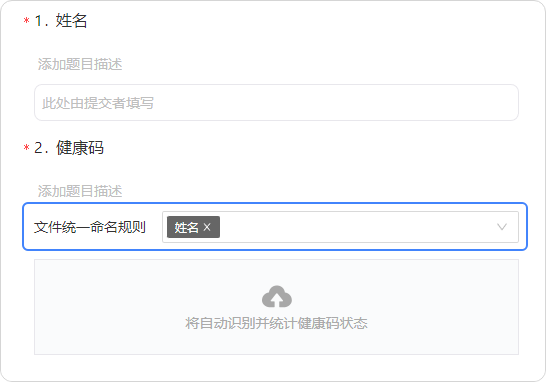
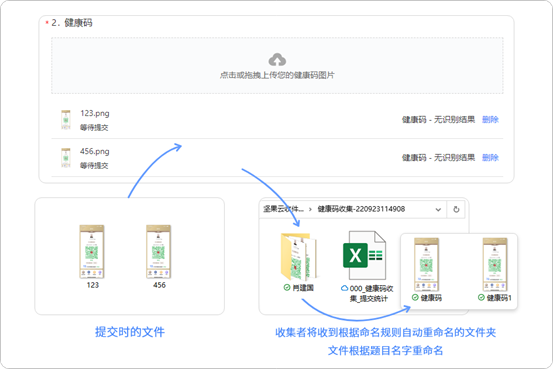
根据您填写的提交信息,系统会自动重命名您提交的文件。例如当您设置了以“姓名”题目为文件命名规则时,

肖建国在文件上传题“健康码”中提交的是“123.png”, 提交成功后,文件会根据命名规则自动重命名为“肖建国.png”。

例如肖建国在文件上传题“健康码”中提交了两个文件 “123.png、456png”, 提交成功后会根据命名规则生成文件夹,文件夹内包含“健康码、健康码1“两个文件。

2.我提交了错误的文件该怎么办?

重新提交正确的文件,并填写完全相同的提交信息(原文件夹名需保持一致)即可。收件箱系统将智能合并提交信息完全一致的文件。

3.我的提交信息填写错误该怎么办?

您可以在重新提交文件时,填写正确的提交信息。

4.其他人能看到我提交的文件吗?

只有收集者可以查看你提交的文件,请放心提交。

5.我作为收集者,发布收集后,提交人能看到我的其他云盘文件吗?

不能。

6.我作为收集者,有提交人表示成功提交了2次,但我只看到了他的1个文件,这是什么原因?

在特定条件下,通过收件箱提交的文件会直接进行覆盖式更新,但请放心,被覆盖的文件版本不会丢失,而是作为历史版本安全存储,您可以在对应文件的菜单中查看。如何查看文件历史版本?

假设肖建国向您提交了两次文件:

第一次,肖建国在文件上传题“语文作业”中提交的是“123.docx”,提交成功后,您的文件夹中新增文件“语文作业.docx”;

第二次,肖建国修改了文档,但文件名仍然是“123.docx”,提交成功后,由于文档的原始文件名和文件格式相同,且自动重命名信息也相同,所以第二次提交的文档,将覆盖第一次提交的文档。

尽管您看到的只有一个“语文作业.docx”文件,但第一次提交的文档,作为历史版本也被保存下来了。

假设肖建国两次提交的文件名/文件格式不一样,也不会覆盖,而是生成文件夹,文件夹中会看到肖建国提交的两次文件。

7.我是收集者,收上来的文件还需要在电脑上处理,如何设置最方便?

下载坚果云电脑客户端,安装后登录您在坚果云收件箱使用的账号即可。所有提交的文件将在第一时间出现在您的电脑文件夹里,无需手动下载,打开文件夹就能进行查看、编辑等更多操作。(点此查看详细操作步骤)

如果您收集的文件比较大,在收集截止前不希望占用太多本地磁盘空间,您可以将对应的文件夹设置为“云桥模式”,所有提交的文件仍然会第一时间出现在您的文件夹里,但不会实际占用您的磁盘空间。什么是云桥?

8.我是收集者,怎么获取收集统计信息?

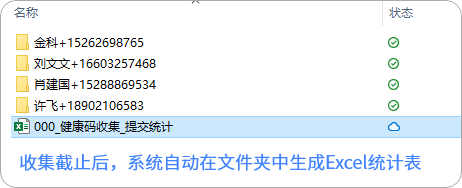
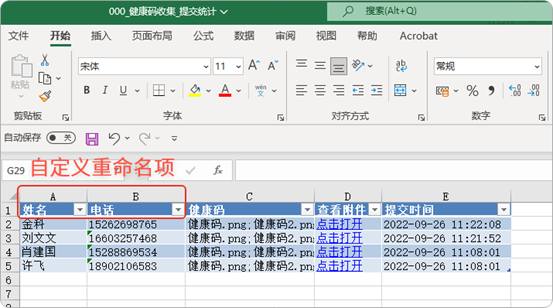
在收集截止后,系统将在您的对应收集文件夹中,自动生成excel格式的统计表。

统计表中会按您设置的命名格式,记录所有提交信息。

9.收件箱可以提交多大的文件?

通过本地上传,每次提交可上传多个文件,每个文件最高500M;

通过坚果云上传,每次可提交1个文件,每个文件最高5G。

文件操作通知

点此查看视频介绍

坚果云可以在同事之间自动同步共享文件。

当您的同事编辑、修改了文件,您可以通过坚果云提供的2种非常方便的方法来知道文件被修改的通知:

第一种方法是利用坚果云的文件操作提醒功能,
第二种方法是更新列表。

坚果云如何通过拖拽的方式开始同步任意文件夹

可将任意文件夹同步是坚果云的一个重要功能,因为它突破了同类产品的一个限制,我们也将其视为坚果云最重要的特点之一。

正如我们在《多文件夹同步》这篇文章中提到的,我们提供任意文件夹同步的目的是:

1. 更直观的文件夹分类。公司的文件无需同步到家里,家里的文件也没道理同步到公司。当然“选择性同步”能提供类似的功能,但它最多也只是一个应急措施。

2. 更便捷的文件管理:和他人协同同步的文件完全和私人文件隔离开。否则,出现了误操作怎么办?需要备份和需要同步的文件可以分开,否则,也只是白白浪费流量。

3. 无需改变任何用户使用习惯:已有文件没必要挪动地方。用户拥有对文件完全的控制。开句玩笑,您的文件您作主,不用再像其他网盘那样把所有要备份的文件移动到同一个文件夹。消除不必要的限制也是对体验的重大提升。

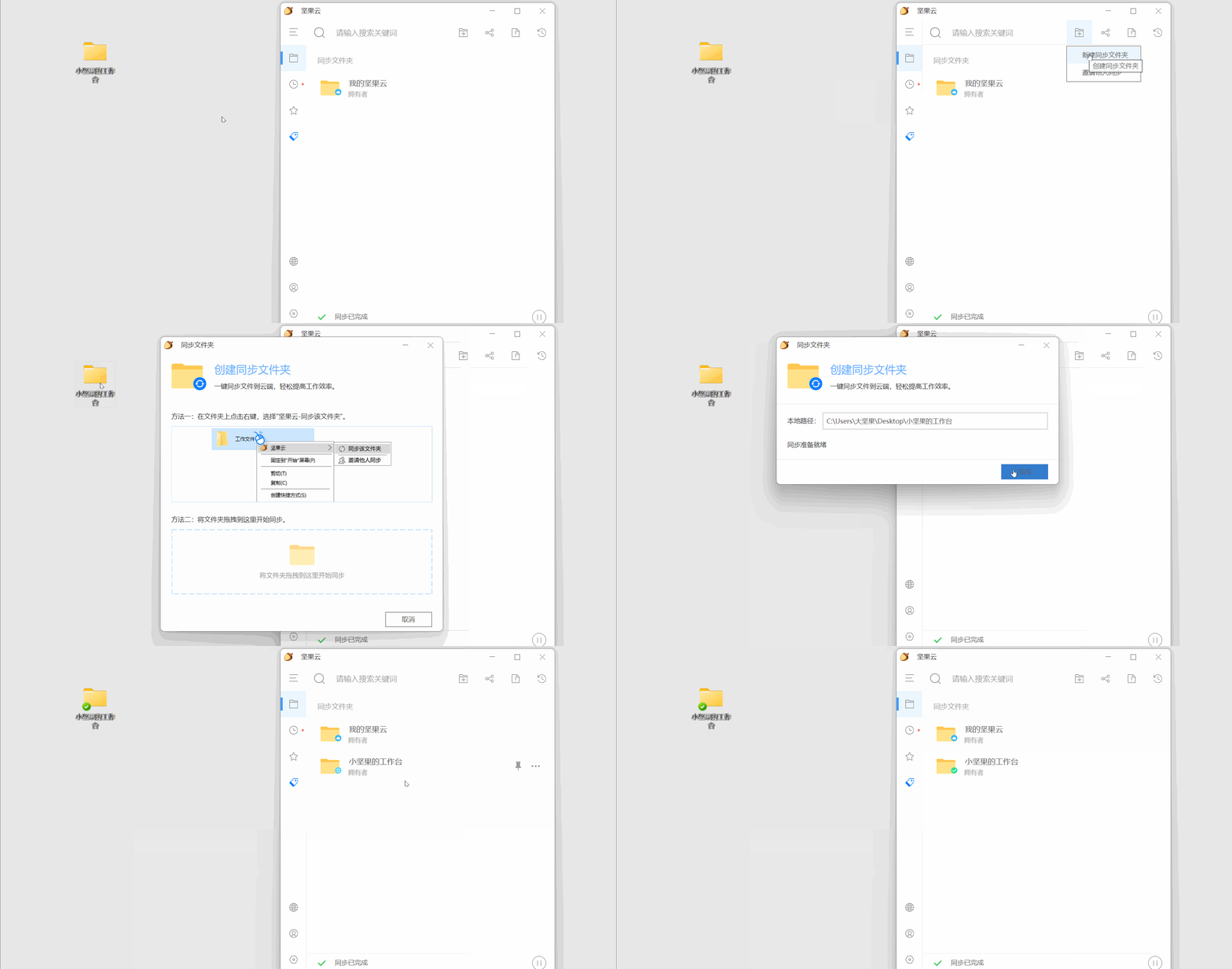
经过用户实际使用观察,我们发现通过右键来指定新的同步文件夹仍然不够,因此,我们增加了一个拖拽界面来帮助您。

您可以点击坚果云客户端右上角“创建同步文件夹”图标,选择“新建同步文件夹“或“邀请他人同步”,然后将文件夹拖拽到弹出窗口上,即可开始同步该文件夹。通过拖拽的方式开始同步任意文件夹是坚果云让用户获得便捷操作体验的新功能。

如果您对改善坚果云的用户体验有任何意见,欢迎通过微信公众号或在线客服联系我们。

收件箱提交统计表使用说明

1.在哪里可以看到提交统计表?

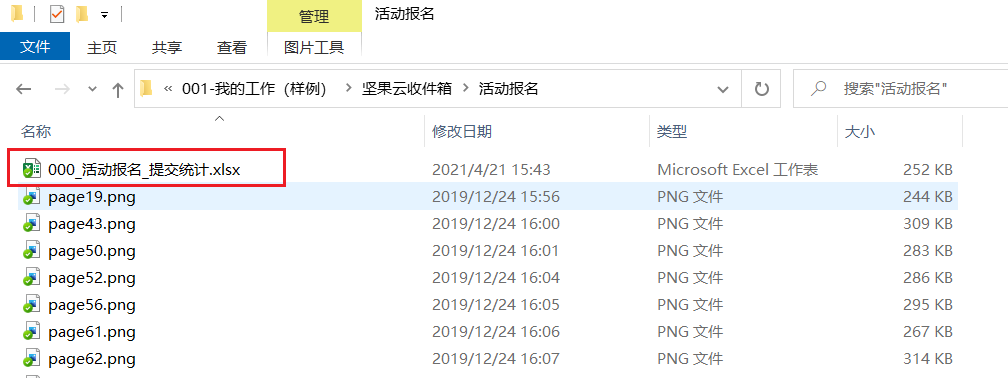
当收集截止后,系统会在文件存放目录中,自动生成一个名称以“000”开头的提交统计表(Excel文件)。

打开统计表,即可查看本次收集的数据统计和详细提交记录,并生成未交名单。对于问卷收集,将额外提供选择题相关数据的报表。

2.如何生成未交名单?

如果您有本次收集应交人员的名单,将名单复制到“成员名单”列中(即第一列),即可查看提交状态,并做进一步的筛选。

由于未交名单是基于提交者填写的信息进行自动核对的,因此可以根据实际需要进行调整。

例如,您的收集中包含“姓名”、“编号”、“手机号”三项,那么,您既可以粘贴“姓名”来核对提交状态,也可以粘贴“编号”或“手机号”到清单中核对。

日志行为审计

Click here to jump to English version

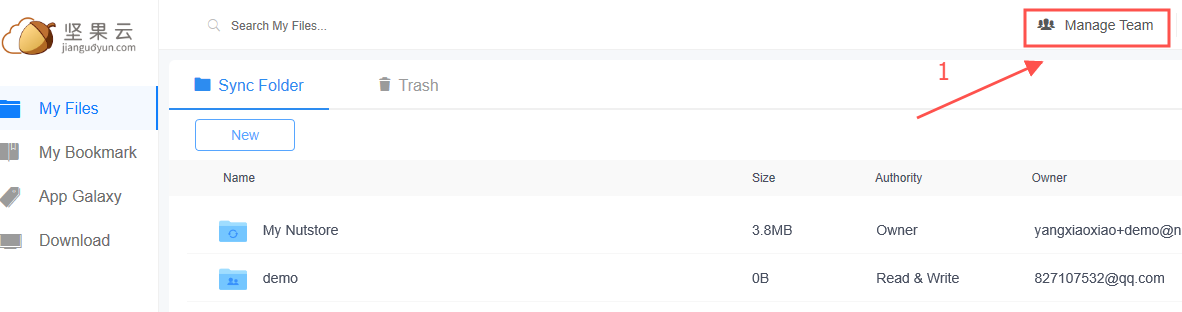
在管理员后台的“日志审计”中可以使用日志行为审计功能(如图1)。这个功能是高级团队版的亮点功能,也是现有高级团队版用户需求中非常重要的一部分。

图1  日志行为审计开启界面

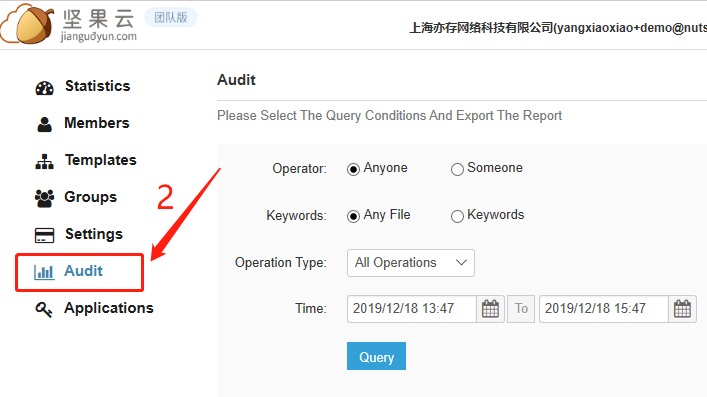
日志行为审计,顾名思义既可以观察团队成员在坚果云内的一切操作。该功能只有团队的管理员以及审计员才能使用。日志行为审计中,既可以对全体成员的全体操作进行检查,又可以针对到个别成员的某项指定操作。对于金融,IT,律师等对数据机密性要求严格的行业尤为重要。(图2为日志行为审计界面)

图2  日志行为审计界面

通过图2可知不止是操作行为,日志审计中可以精确到访问IP等具体信息。协助管理者对团队的整体观察。

Introduction:

This is a feature of Nutstore Advanced Team Edition. Log behavior auditing, as the name implies, can observe all operations of team members in Nutstore. This feature is only available to team Admin and Auditors. In log behavior auditing, you can check all operations of all members, and you can also specify operations for individual members. It is particularly important for industries such as finance, IT, and lawyers that have strict data confidentiality requirements.

Steps:

1. Log in Nutstore webpage: https:/www.jianguoyun.com. Then click “Manage Team” on the upper right corner.

2.Click “Audit” to query members logs.

3. More than just operation behavior, the log audit can be accurate to terminal, access IP and other specific information.

卸载坚果云客户端后如何找回尚未上传到云端的文件

Windows客户端:

坚果云Windows客户端在卸载时不会直接删除这些未上传完成的文件。

对于本地同步文件夹,卸载客户端或者登出账号后,文件仍在原目录,比如“D:\工作” , 客户端不会将其删除或者移入回收站,您依然可以在 “D:\工作” 中查看未上传完成的文件。

对于云桥(什么是云桥?)中的文件夹,卸载客户端或者登出账号时,客户端会尝试将本地的文件夹移入电脑回收站,如果移入电脑回收站失败,文件夹会在被重命名后,移动到电脑【文档】中的【坚果云同步冲突】文件夹中,比如: “C:\Users\[用户名]\文档\坚果云同步冲突\我的坚果云.del”。

如果您是团队版用户并且开启了远程擦除,对于云桥文件夹,文件会被加密后移入回收站,对于本地文件夹,文件会被加密, 本地文件夹会被加上(ToWiped) 后缀, 比如: D:\工作(ToWiped)

远程擦除功能开启后被加密的文件如何解密?

Mac客户端:

和Windows客户端类似,卸载客户端或登出账号后, 云桥同步文件夹会被移动到废纸篓中,本地的同步文件夹仍在原位置。

Linux客户端:

Linux客户端目前尚不支持云桥,卸载客户端或登出账号时,客户端不会去删除文件,未上传的文件仍在原位置文件夹中。