像dropbox一样易用,却无墙的烦恼

因简单易用的特性,坚果云也被很多用户称为在国内也能稳定使用的Dropbox,它可帮助用户实现文件同步、备份、共享、团队协作、大文件传输、移动办公等功能。以下是部分坚果云功能介绍:

自2012年正式开放注册以来, 坚果云安全稳定地管理着数PB,超过100亿个企业文件,从未发生数据事故,服务从未间断,成为企业网盘市场用户值得信赖的选择。

全平台支持

在国内,坚果云是唯一支持全平台同步,跨平台性好(支持Windows、Linus、Mac、iOS、Android、Web)的云盘产品,不改变用户电脑操作习惯,真正简单、易用。

增量同步

国内独家增量同步技术,可用性媲美dropbox,已同步文件发生修改时,只上传修改部分,大大节省时间,提高上传效率。

同步任意文件夹

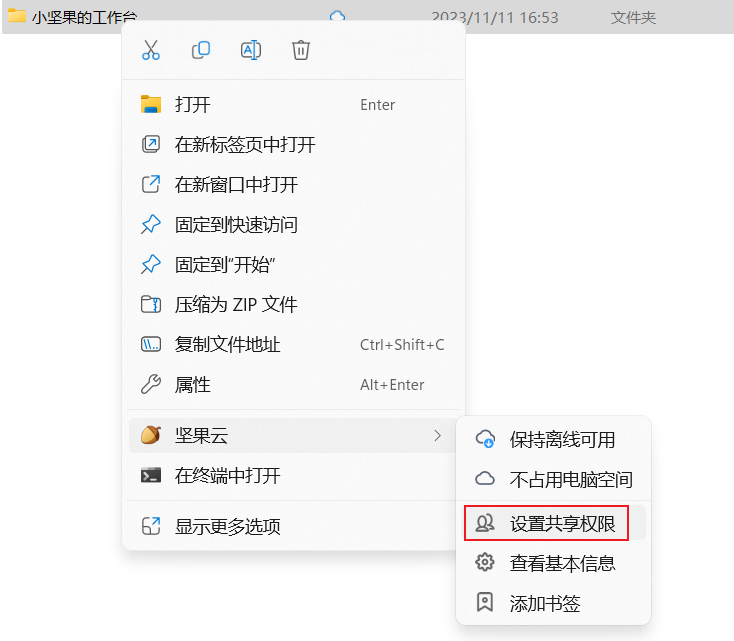
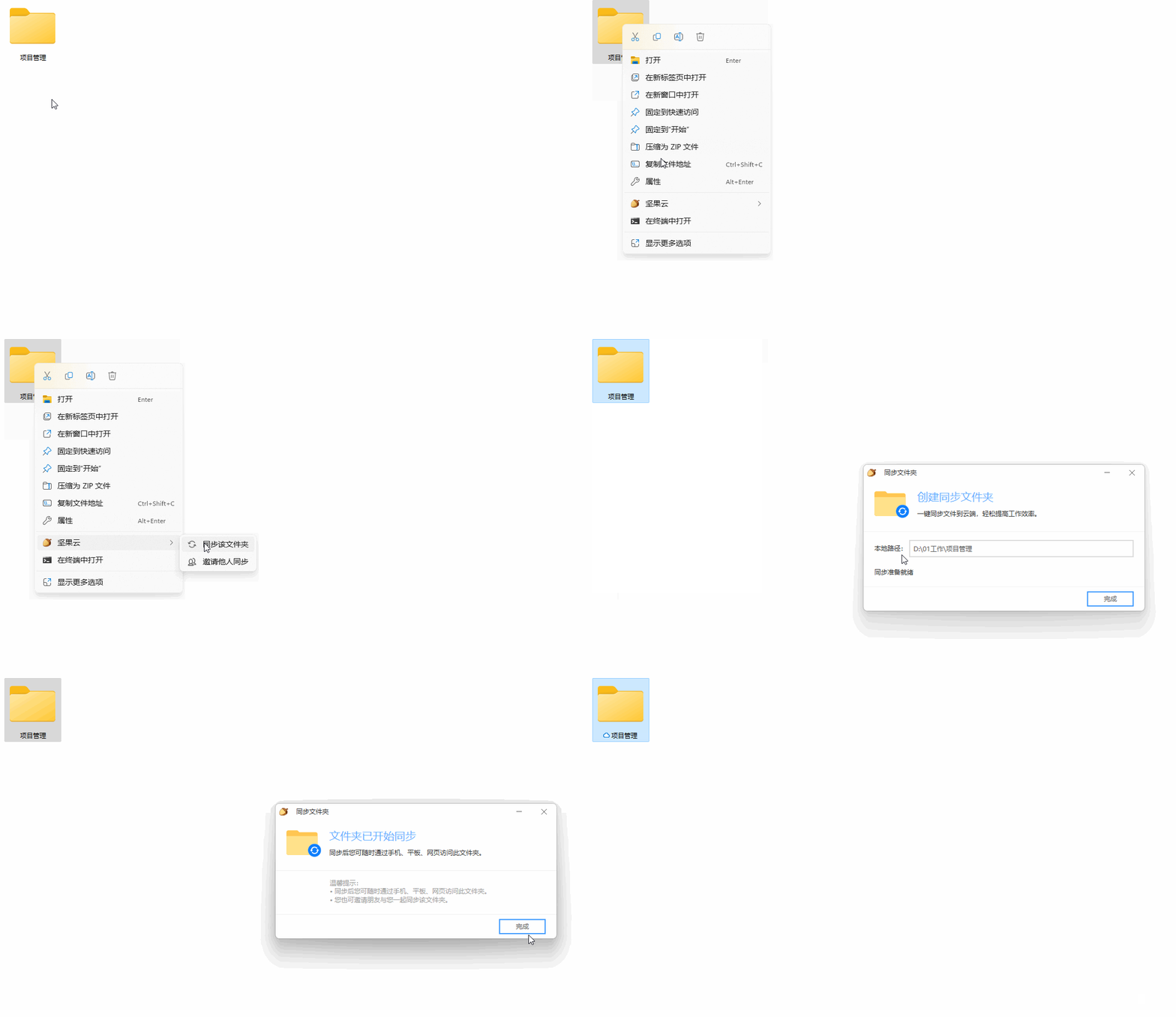
不同于其他云盘,使用坚果云右键即可同步电脑上的任意文件夹,并邀请多人同步,方便协同办公。

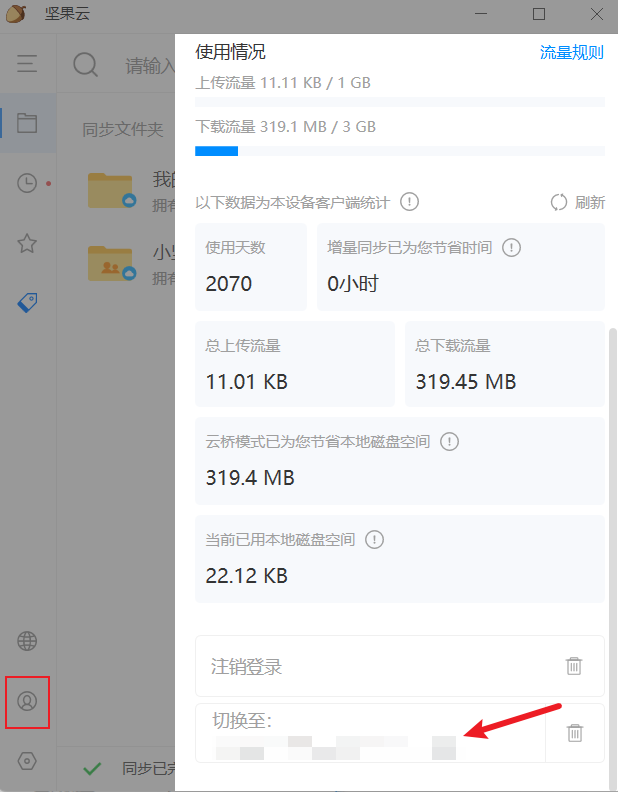
(同步文件夹到个人空间)
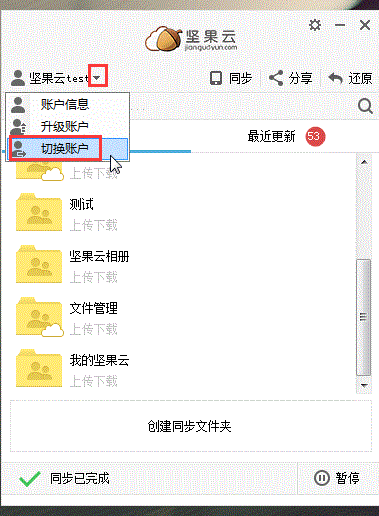
(邀请他人同步)
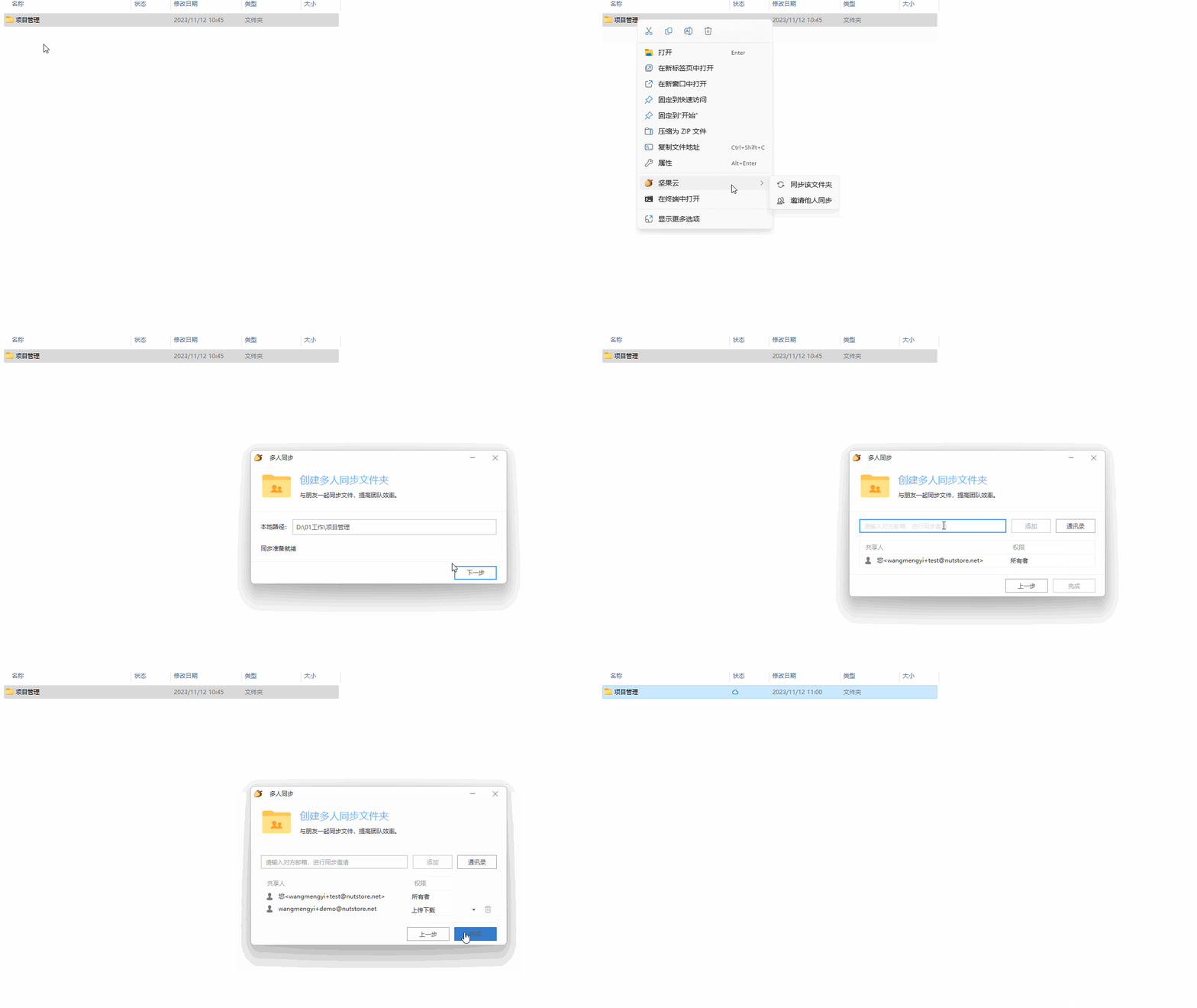

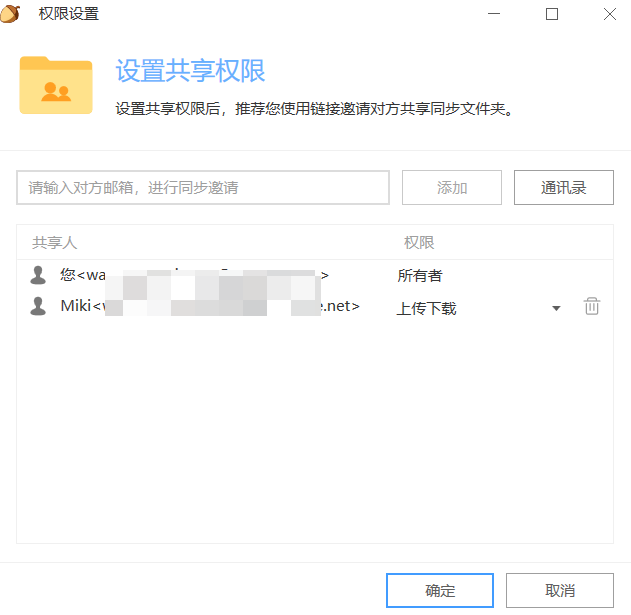
(已同步文件夹设置共享权限)
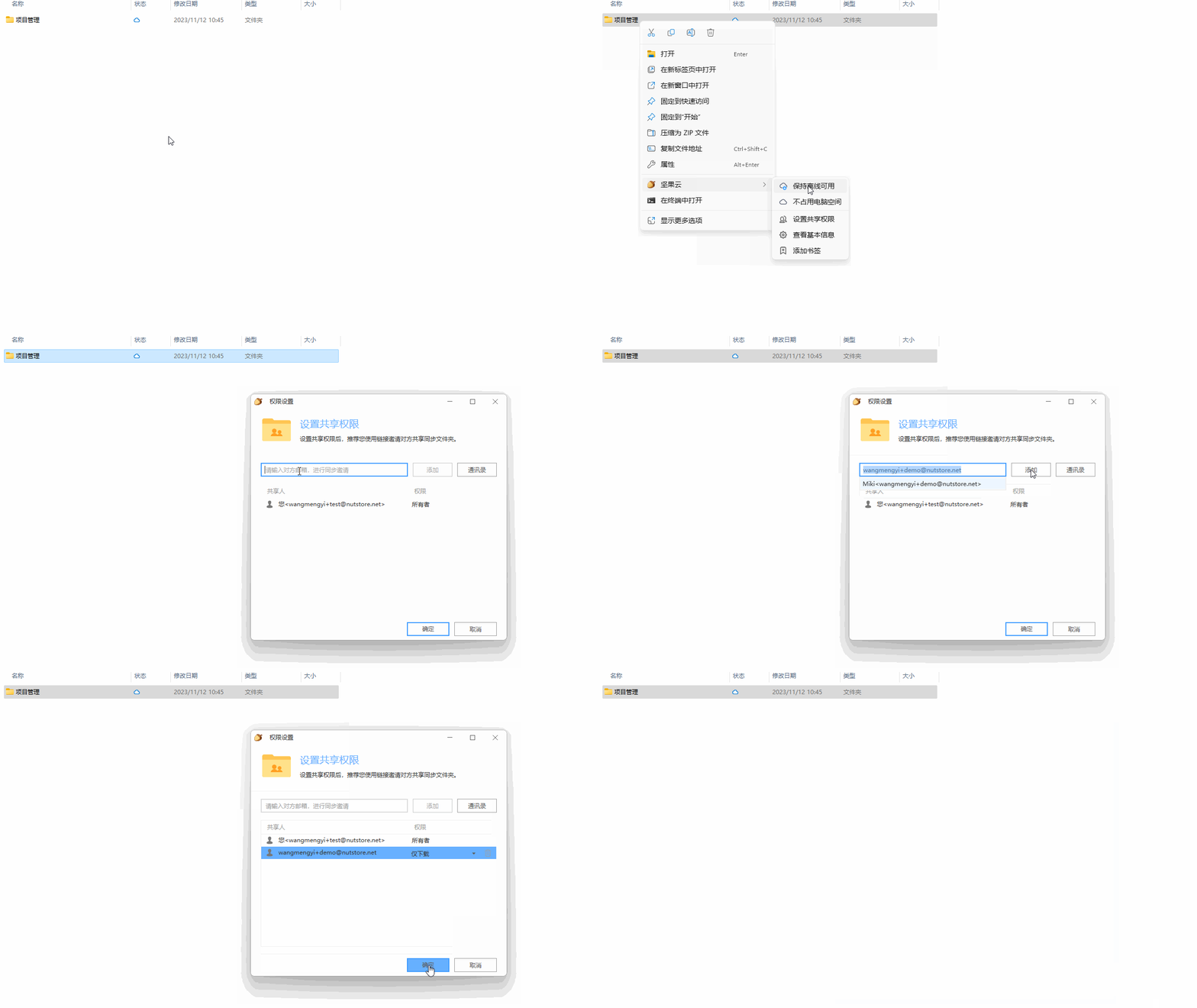
邮件、链接分享文件

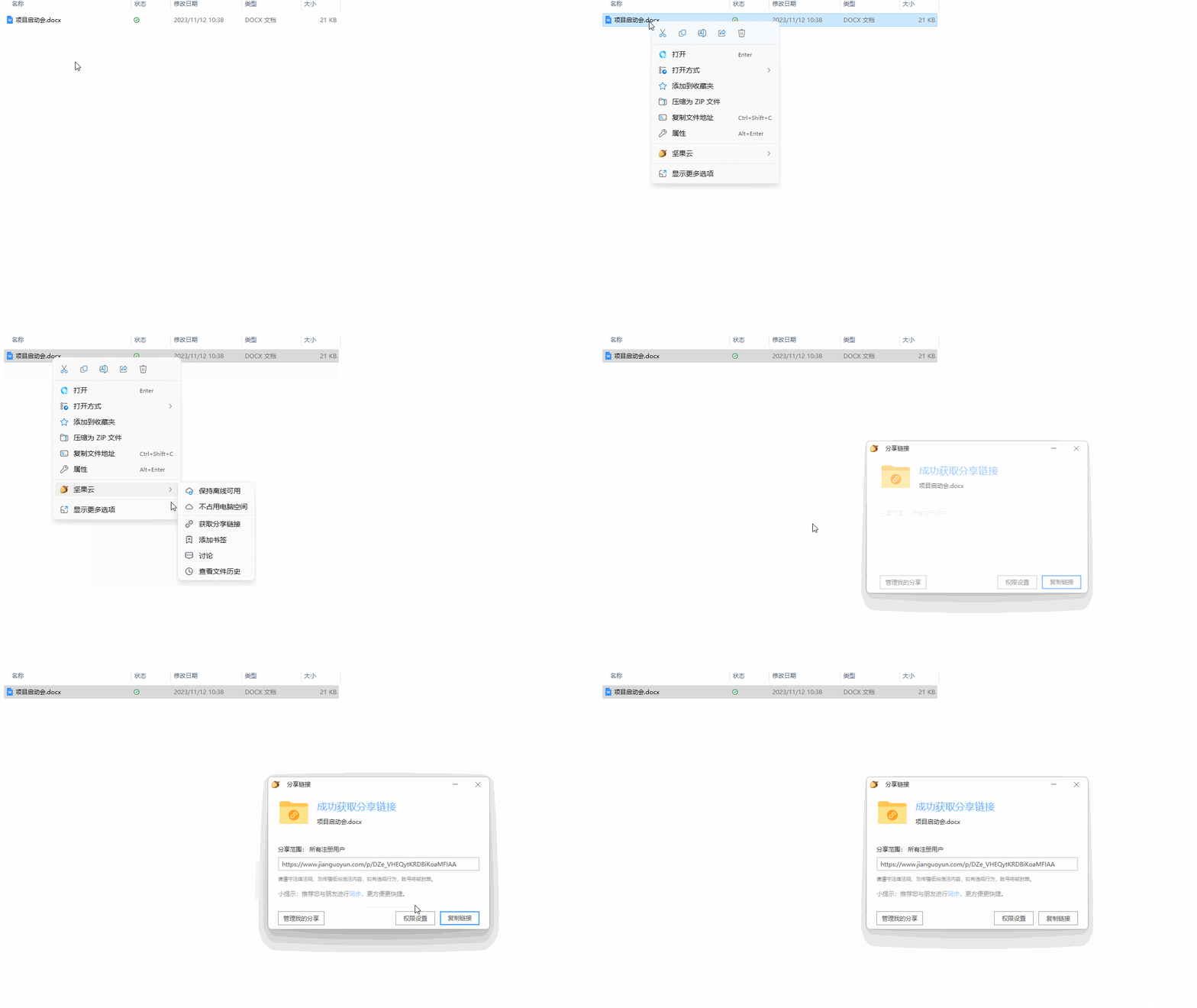
右键单击文件,即可通过链接分享给同事伙伴,共享链接可灵活设置多种权限,无需再通过邮件大附件的方式传输文件,任何修改链接中的文件都会随着更新,免去版本不一致的烦恼。

(通过链接分享文件)
历史版本查看

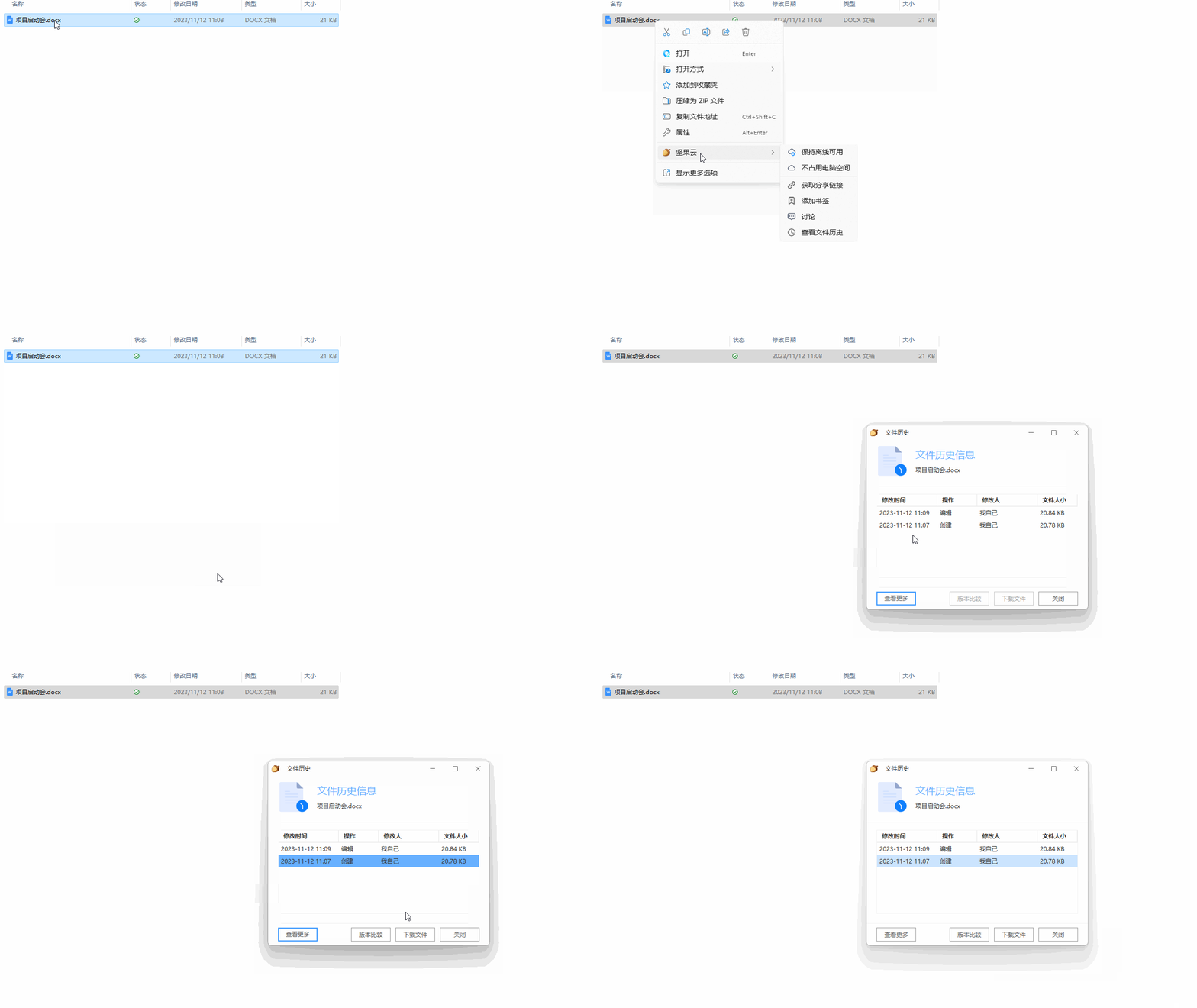
误删、误修改文件后也有好的补救办法了。坚果云为你至少保留1个月的文件历史版本,可随时查看/下载,Office文件还提供历史版本对比。

(文件历史版本查看)

(已删除文件的恢复)

云桥模式

坚果云的云桥模式支持将任意位置的文件夹设置不占用磁盘空间,云桥下的文件夹双击即可下载到本地,按需下载,即需即取。这对文件数量比较多的用户来说,不必全部同步到本地就能查看所有文件,可以大幅节约本地磁盘空间。

团队权限设置

细致的团队权限设置、成员空间分配帮助团队、企业清晰化文件结构,企业文件管理更轻松。员工离职、工作交接时一键转移文件权限,成为企业网盘必不可少的功能之一。

(添加团队成员)
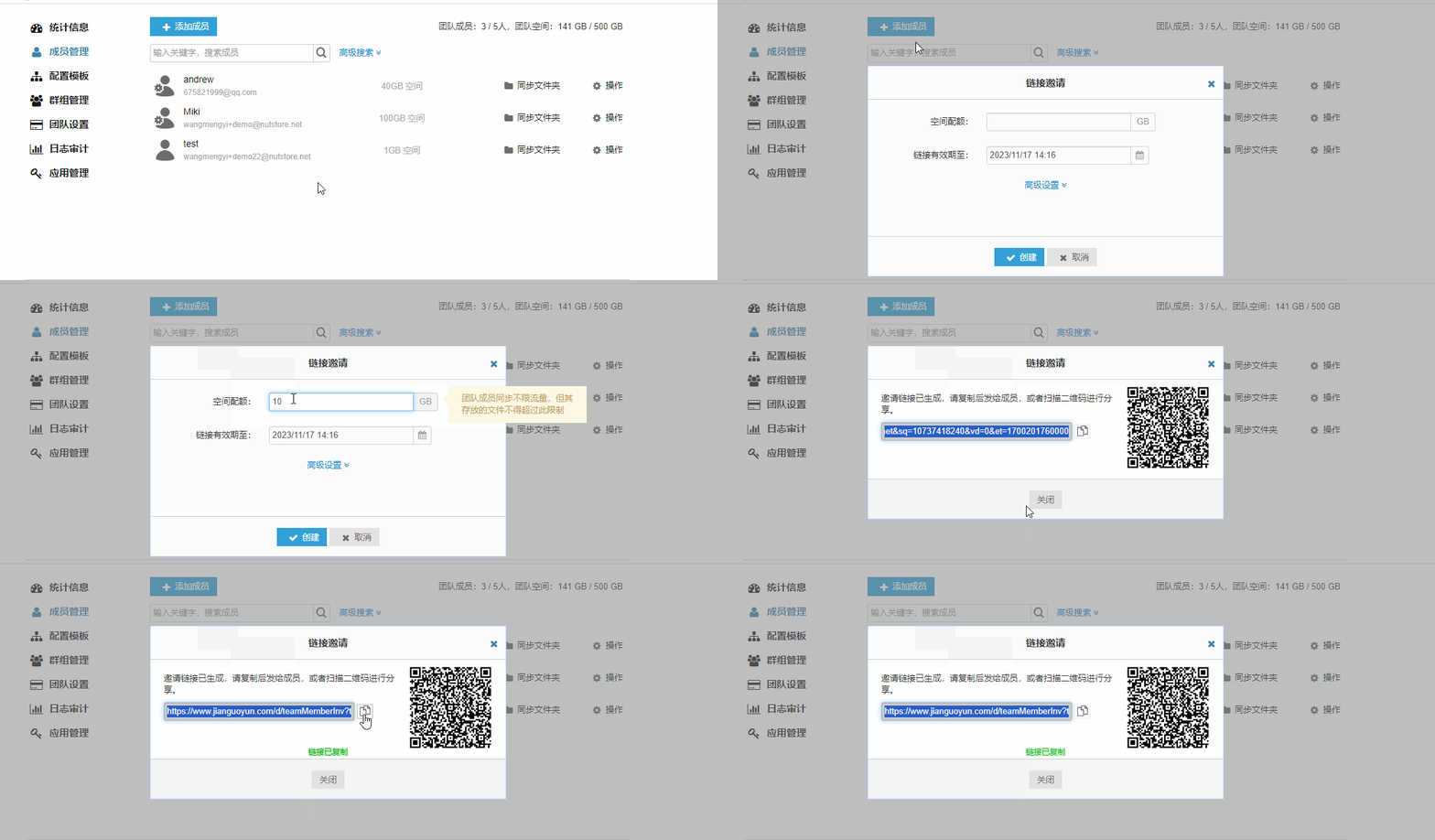
(团队成员空间分配)

(团队成员权限管理)

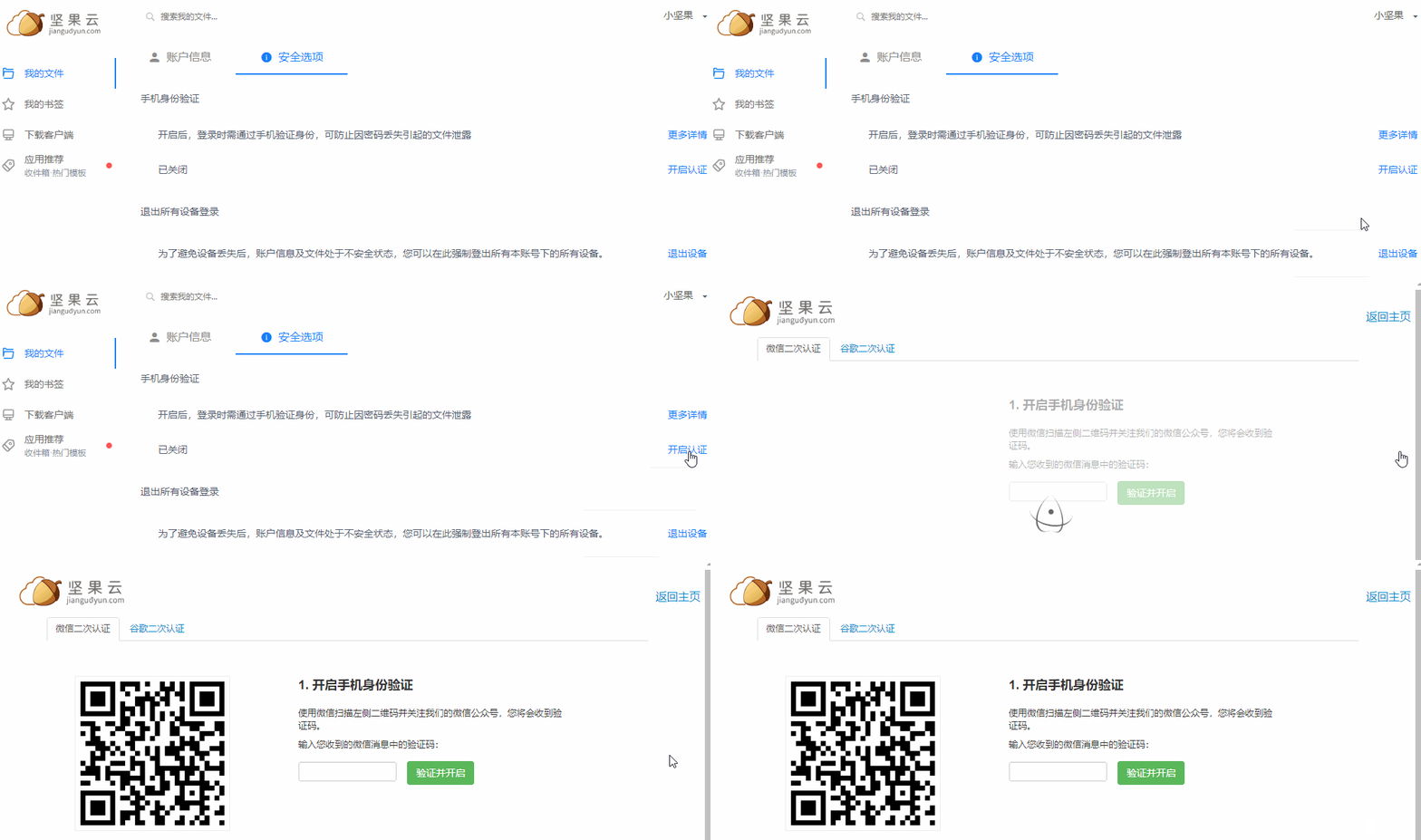
第三方二次验证

坚果云设有动态身份验证功能。用户可以通过微信、谷歌身份验证器或者短信进行身份验证,避免因密码泄露导致文件被非法访问,数据安全有保证。

(安全选项中开启微信、谷歌二次验证)
第三方应用授权

独家WebDAV协议支持,支持诸如Zotero、PDF Expert、Notability等应用的即时同步,真正实用。

坚果云帮助企业和个人提高工作效率,欢迎将我们推荐给周边好友。
设置共享文件夹邀请后,对方收不到坚果云的系统邮件怎么办?

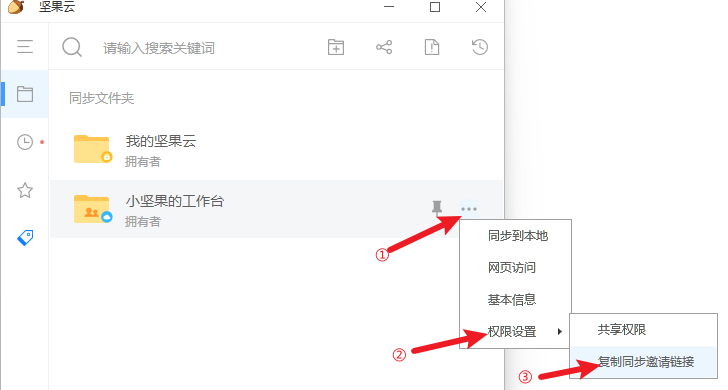
坚果云可以与同事之间共享文件夹,在设置共享权限里添加了对方账号后,坚果云的系统会自动发邮件给对方,但是有时候因为邮箱屏蔽等原因,对方无法接受到坚果云发出的邮件邀请,这时候我们可以直接将邀请链接发给对方。

可以通过客户端或者网页端获取邀请链接。

如果你使用的是Windows5.0+客户端:

1)打开坚果云客户端;

2)点击对应文件夹后面的“…”按钮,选择“权限设置”-“复制同步邀请链接”;

3)邀请链接会自动复制,可以直接粘贴发给对方。

如果你使用的是Windows4.0+客户端:

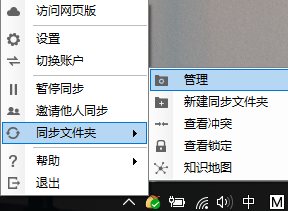
1)在任务栏坚果云图标上右击-同步文件夹-管理。

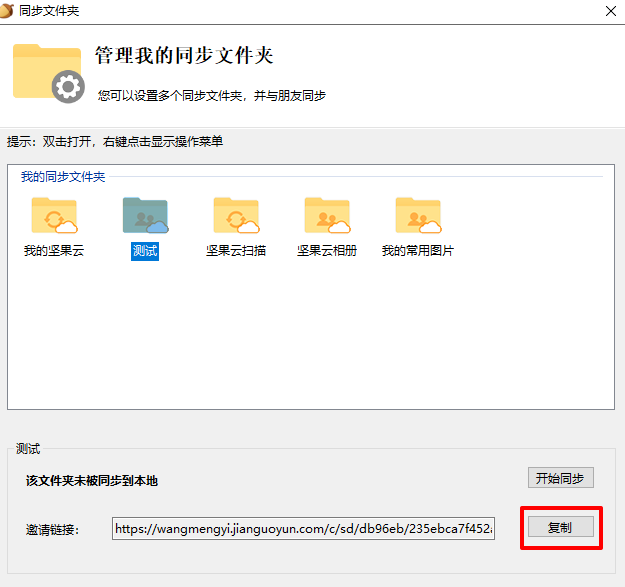
2)在管理我的同步文件夹界面,选择之前设置的与对方共享的文件夹后,将下方的邀请链接复制后直接发给对方即可。

网页版:

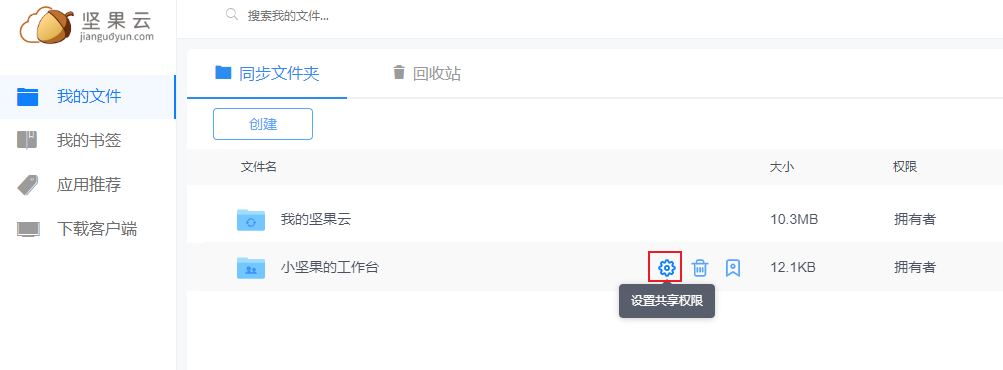
1)登录网页版的坚果云,在需要共享的根目录文件夹后面点击“设置共享权限”;

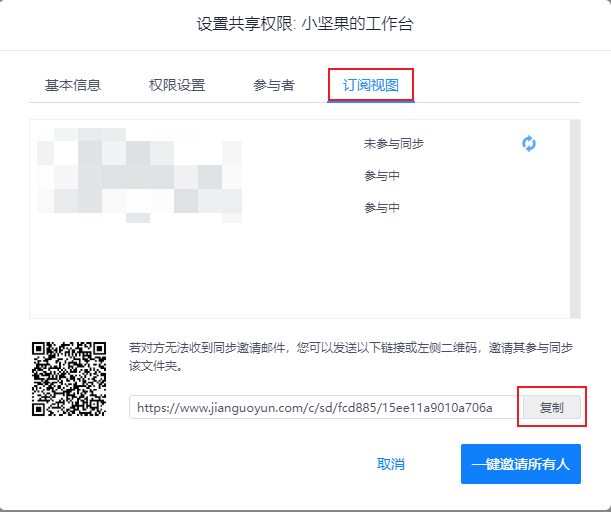
2)点击弹出界面的“订阅视图”,将下方的邀请链接直接发给对方即可。


如何取消或启动坚果云开机自动启动功能?

如果您不希望坚果云每次开机自动启动,可以通过以下步骤取消自动启动:

如果你使用的是Windows5.0+客户端:

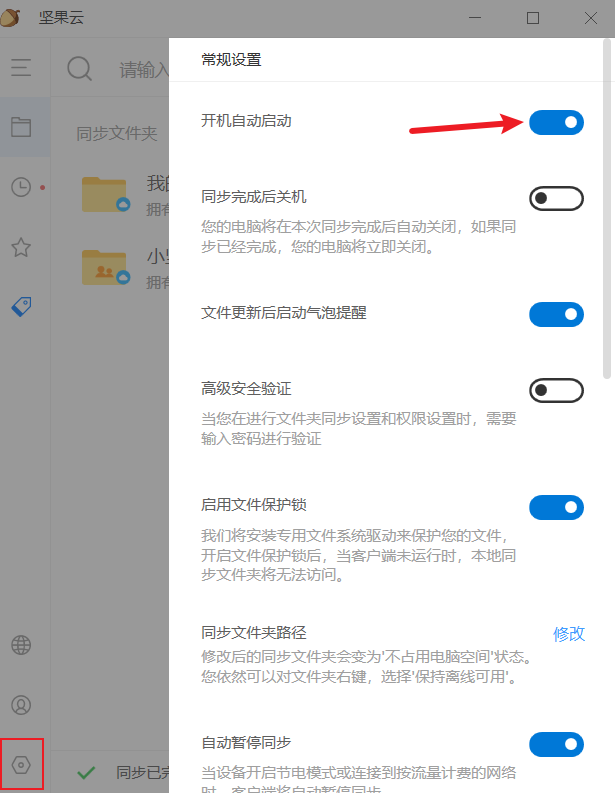
进入坚果云客户端设置页面,取消“开机自动启动”勾选项。

如果你使用的是Windows4.0+客户端:

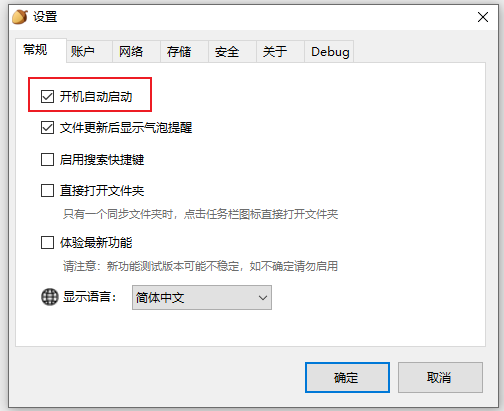
1、在任务栏中坚果云上点击鼠标右键,进入设置界面

2、在设置界面的“常规”栏目中,取消“开机自动启动”勾选项,然后点击确定。

这样坚果云在下次计算机启动时就不会自动启动了。

如果您希望恢复重新启动,只需重复以上操作,并勾选“开机自动启动”即可。

如何批量处理冲突文件?

(1)什么是文件冲突?

出现文件冲突通常是由于本地的文件和云端文件数据内容不一致,为了不让数据丢失,客户端在同步时会在本地保存云端的文件,并将本地的文件命名为冲突文件,其内容为另一份修改的版本,冲突文件和源文件会同步到到所有电脑上。

(2)如何避免和解决文件冲突?

参考链接:http://help.jianguoyun.com/?p=1129

(3)如何批量处理冲突文件?

如果你使用的是Windows7.0+客户端:

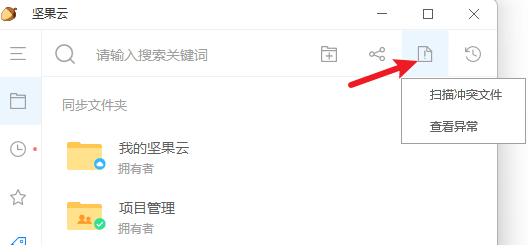
1.打开坚果云客户端,点击“处理冲突与异常”-“扫描冲突文件

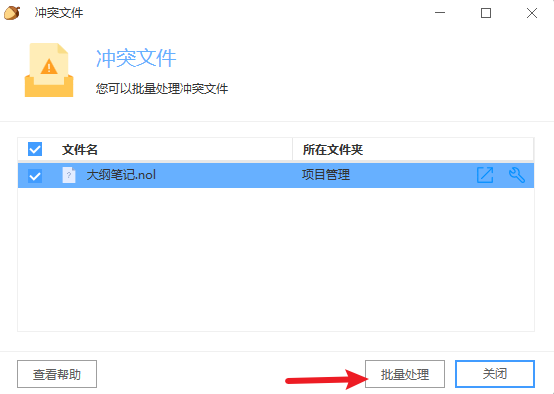
2.选中需要处理的文件/文件夹,点击“批量处理”

3.您可以根据您的需求选择冲突文件/文件夹的处理方式,一般我们可以选择 保留最新版 冲突文件,合并 冲突文件夹,坚果云会自动处理冲突文件。

如果你使用的是Windows4.0+客户端:

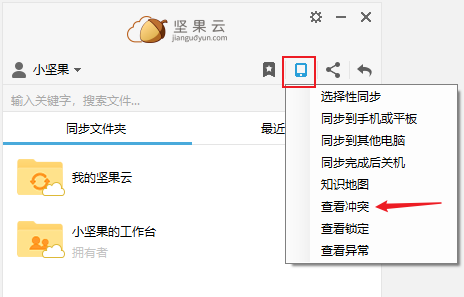
1.首先打开坚果云的客户端,点击 同步 — 查看冲突

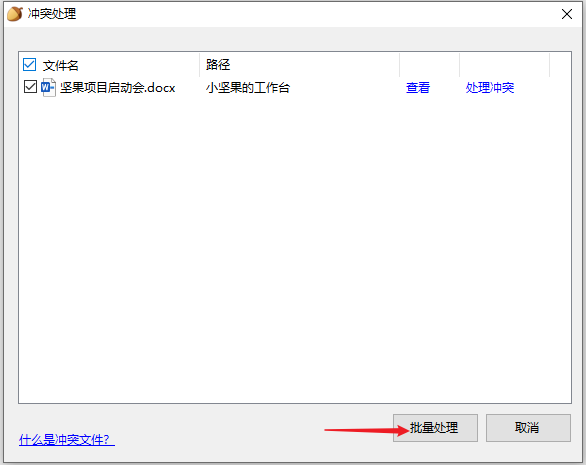
2.选中需要批量处理的文件/文件夹,点击 批量处理

3.您可以根据您的需求选择冲突文件/文件夹的处理方式,一般我们可以选择 保留最新版 冲突文件,合并 冲突文件夹,坚果云会自动处理冲突文件。

更改坚果云绑定邮箱后,共享文件夹需要重新邀请吗?

如同事A邀请B共享了文件夹“A项目”,现在B更改了绑定邮箱,有下面两种情况:

1、如果B对同步文件夹“A项目”仍然在访问(“网页端上仍显示该文件夹”),会自动权限设置里的邮箱,无需手动操作。

2、如果B之前已经取消对同步文件夹“A项目”的访问, A可以通过客户端的同步文件夹的邀请链接发送给到BB点击链接即可。

如下图所示

坚果云所有文件的历史版本会被永久保存吗?

坚果云保证为个人免费版用户保存一个月的文件历史版本,个人付费用户保存三个月的历史版本。团队版用户至少6个月的历史版本。

历史版本是指同一个文件在一段时间内每次编辑修改保存关闭后的版本,比如下图 “坚果云主要功能”,这个表格,由于工作需要在近期做过多次修改,每一次的修改记录都有保留,可以在文件上右击-坚果云-查看历史版本,可以根据自己的需要选择下载某个时间段编辑的版本,或者进行之前的版本与当前最新版进行比较。

历史版本比较功能如何使用?

如果你对于文件历史版本的保存时间有更长的要求,请联系我们

将文件夹通过坚果云分享链接给他人与共享文件夹有什么区别?

用户存放在坚果云里的文件夹不仅可以自己私密使用,还可以设置与其他人进行一起查看使用。

有两种方式,一种是通过分享链接的形式,一种是直接将文件夹共享给他人。不同的设置方式对方拥有的使用权限也是不一样的。

  • 链接分享

在电脑本地的同步文件夹或者网页端,选中需要分享的文件或文件夹,右键点击【获取分享链接】,然后【复制链接】就能获得一串分享链接。您可以将它发送给任何您想要分享的好友,对方通过这个链接就可以打开你分享给他的文件内容,在分享前,也可以在弹出的对话框内可以选择【权限设置】,对这个分享链接进行分享范围及密码等权限的设置。

通过这种方式分享的文件,对方无法直接对你的源文件进行修改,只可以进行下载,如果分享的是文件夹,对方还可以在你的文件夹里进行上传新文件。同一个文件或文件夹的分享链接是固定的,所以对方只需要保存一次你的分享链接,后期如果你对分享的内容有了修改,那么对方也可以查看的到。

分享不限制使用人数,只要对方获取到分享链接就可以打开查看文件内容(设置了指定用户查看除外)

  • 文件夹共享

如果希望对方能参与到文件的实时修改,那么可以将文件夹直接共享给对方。在文件夹上右击-坚果云-设置共享权限,即可添加对方的坚果云账号,对方会收到一封邀请共享的邮件,确认后,他的坚果云里也会多一个这个文件夹,也会占用他的流量和空间,参与共享后,任何一方对文件进行修改,其他人都是可以立即看到的。

不想继续与对方共享,只需要在这里移除对方账户即可,移除后,对方坚果云云端参与共享的文件夹都会消失。

个人账户只可以和包含自己在内的五个账户进行文件夹的共享。

设置共享文件夹邀请后,对方收不到邮件怎么办?

如何使用坚果云Office文档历史比较功能?

我们在平时在办公的过程中,经常需要对文件进行修改。坚果云在保留每一个历史版本(超链接)的同时,还可以对Office文档进行不同版本之间的比较,极大的提高了日常办公中对文档修改的效率。

操作步骤

Word比较

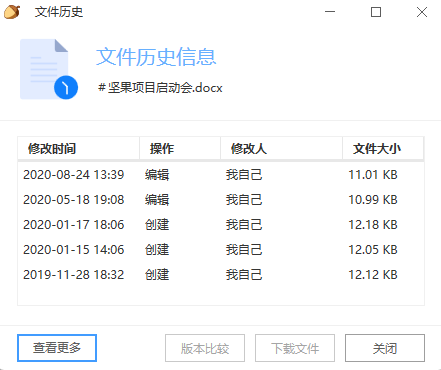
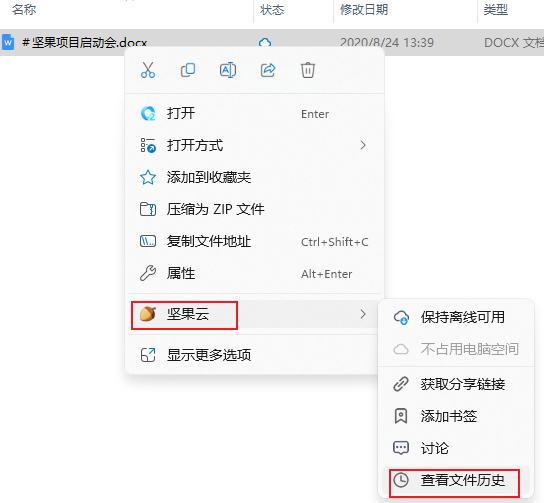
您只需要在word文档上鼠标右键→坚果云→查看文件历史,就可以看到文件的修改历史记录,如下图所示:

点击版本比较,即可对两个版本进行比对。左侧展示的为修订过的地方,中间会把修订过的地方标蓝,右侧则会把原文档和修订过的文档进行对比。这样,我们就可以快速看到是哪个部分有修改过的。

Excel比较

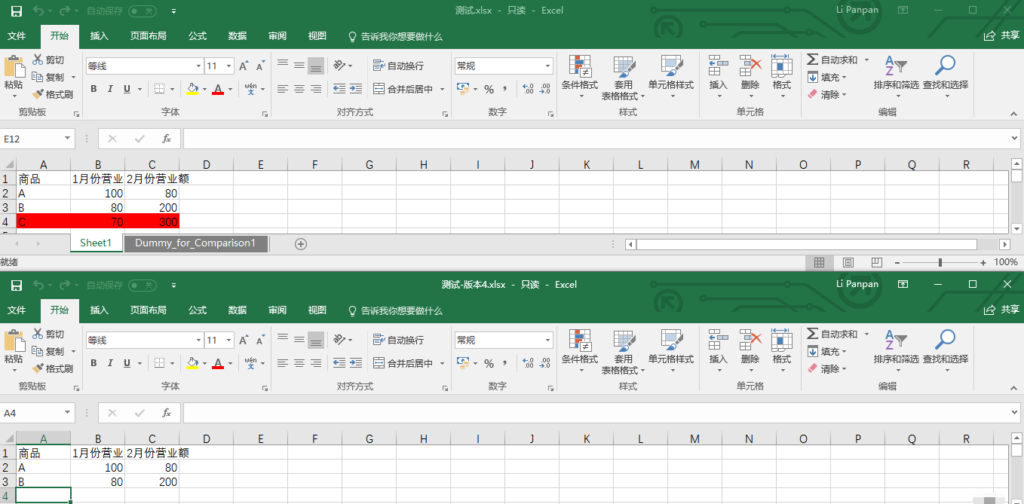
Excel表格也可以进行比较,展现出来的效果如下:

在当前文档中,会以明显的红色来区分修改和未修改的单元格,使得所做的修改一目了然,轻轻松松找到修改的地方。